予約カレンダーの確認
予約管理
カレンダー
タイムライン
スケジュール
予約管理では、ダッシュボード、タイムライン、予約一覧の3つの見方で予約状況を確認できます。本日・明日の件数をすばやく見たいときはダッシュボード、時間帯とリソース別に見たいときはタイムライン、条件で絞り込みたいときは予約一覧を使います。
ダッシュボードで今日の状況を確認します
予約管理のトップ画面では、本日の予約、明日の予約、未確定、確定済みの件数を確認できます。本日の予約欄には、今日対応する予約が表示されます。
右側のメニューから予約一覧、タイムライン、新規予約登録、スロット管理などへ移動できます。状況確認だけでなく、次の作業への入口としても使います。
タイムラインで時間帯を確認します
タイムラインでは、テーブル、個室、スタッフなどのリソースを縦軸に、時間帯を横軸にして1日の状況を確認できます。前日・翌日のボタンや日付入力で表示日を切り替えます。
色の凡例で、空き、確定、未確定、満席または利用不可を確認できます。空きセルから予約作成へ進める場合は、日付や時間を選び直す手間を減らせます。
予約一覧で条件検索します
予約一覧では、ステータスと日付範囲を指定して予約を検索できます。未確定、確定、完了、キャンセル、無断キャンセルなどの状態別に確認したいときに便利です。
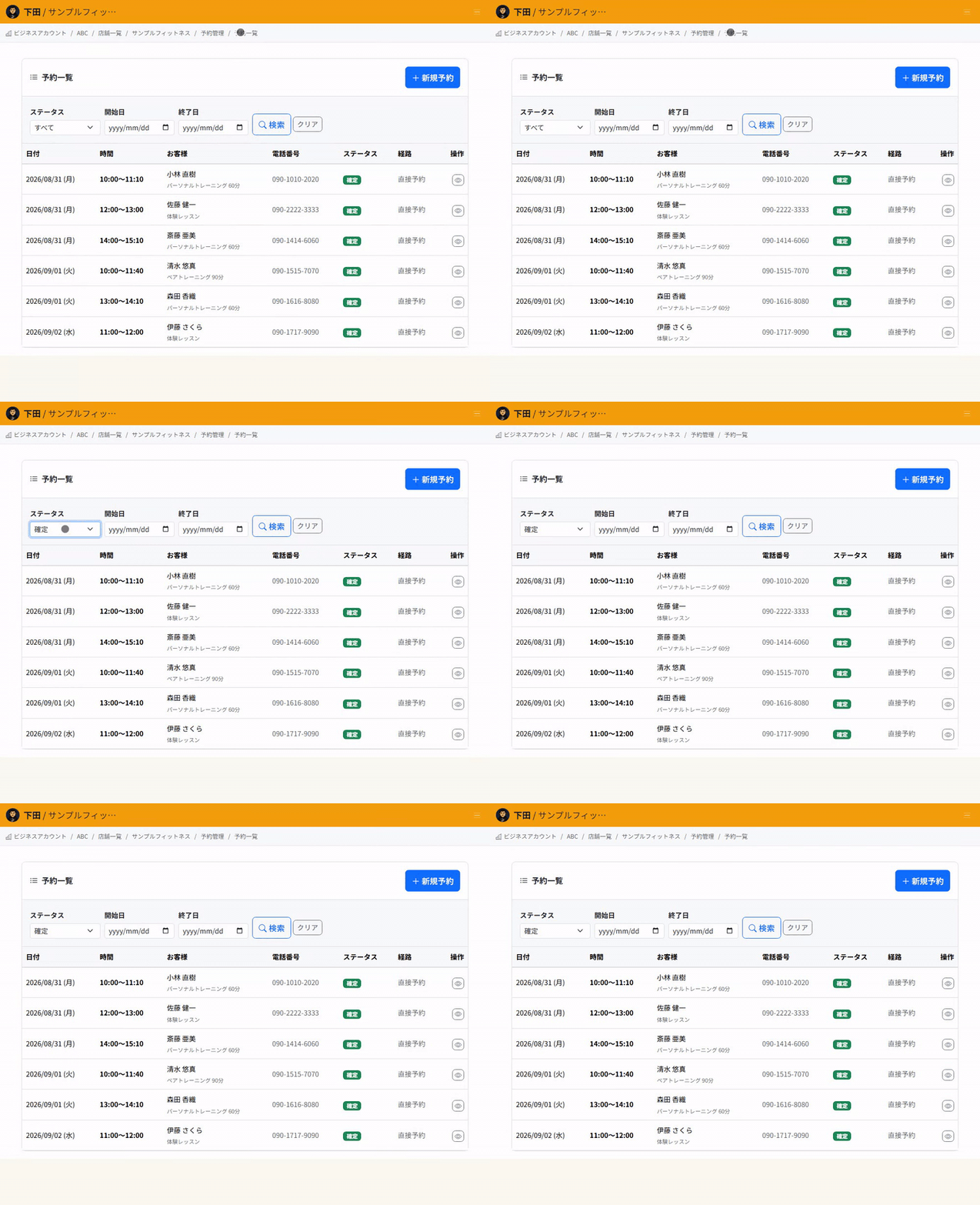
一覧の操作列から予約詳細を開くと、お客様情報、予約日時、ステータス、備考などを確認できます。必要に応じて詳細画面からステータス変更を行います。
使い分けのポイント
当日の対応状況をざっと見る場合はダッシュボードを使います。席やスタッフごとの空き状況を見たい場合はタイムラインを使います。過去予約やキャンセル済み予約を探す場合は予約一覧の検索を使います。
予約済みのセルや一覧の詳細ボタンから予約詳細へ移動できます。未確定予約がある場合は、スタッフが内容を確認して確定・キャンセルなどのステータスを更新してください。
関連記事
公開日: 2026-04-15
更新日: 2026-09-14
関連記事
-
席の自動割り当てとテーブルの結合人数と時間から空いている席を判定して自動で割り当てる仕組みと、1卓では入らない人数に複数の卓を繋げてお受けする設定を説明します。
-
タイムラインの見方席やスタッフごとに一日のご予約を並べて見るタイムラインの使い方を説明します。色の意味、現在時刻の表示、ドラッグでのご予約の移動をまとめています。
-
講師のスケジュールと予約枠講師やスタッフを予約対象として登録し、シフトに入っている時間だけ予約枠を作成する方法を説明します。講師別の担当予約や実績の確認方法も説明します。
-
枠の一括停止と時刻の繰り下げ期間をまとめて受付停止する手順と、開始時刻をまとめて後ろへずらす手順を説明します。適用前の影響確認、営業時間を超えるご予約の扱い、お客様へのご連絡をまとめています。
-
ノーショー料金の請求無断キャンセルのお客様にキャンセル料を請求する手順を説明します。カード登録の設定、請求のタイミング、請求できない場合の理由と対処をまとめています。