枠の一括停止と時刻の繰り下げ
予約管理
一括操作
臨時休業
遅延
臨時休業やコンペ、貸切のときに枠をまとめて停止できます。また進行が遅れた日は、その日の残りの開始時刻をまとめて後ろへずらせます。1枠ずつ操作する必要はありません。スロット管理の画面から行います。
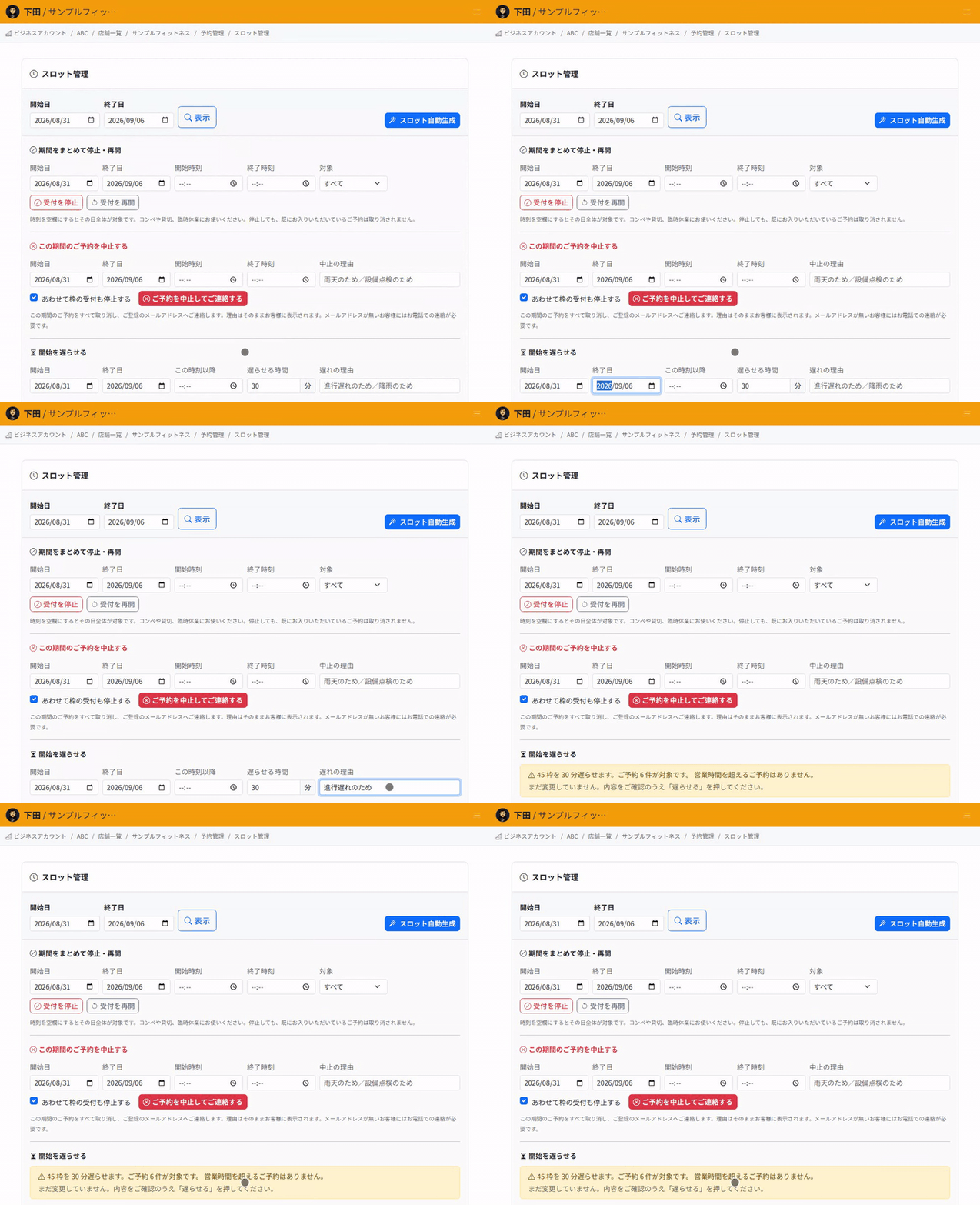
期間をまとめて停止・再開する
- 予約管理から「セットアップ」を開き、「スロット管理」を選びます。
- 「期間をまとめて停止・再開」の欄で開始日と終了日を指定します。
- 時間帯を限定する場合は開始時刻と終了時刻も指定します。空欄にするとその日全体が対象です。
- 特定の席やコースだけを対象にする場合は「対象」で選びます。すべてを対象にする場合は「すべて」のままにします。
- 「受付を停止」を選びます。再開する場合は「受付を再開」を選びます。
停止しても、すでにお入りいただいているご予約は取り消されません。新しいご予約をお受けしないだけです。該当するご予約の件数は操作後に表示されますので、お客様へのご連絡はそちらをご確認ください。
開始時刻をまとめて後ろへずらす
進行が遅れた日や、天候で開始が遅れた日にお使いください。枠そのものが動くため、ご予約の割り当てや順番は変わりません。
- 同じスロット管理の「開始を遅らせる」の欄を使います。
- 対象の期間と、「この時刻以降」を指定します。
- 「遅らせる時間」に分単位で入力します。
- 遅れの理由を入力します。お客様へのご連絡に使われます。
- まず「まず確認する」を選びます。
適用前に影響を確認します
「まず確認する」を選ぶと、動く枠の数と、営業時間を超えてしまうご予約の件数が表示されます。この時点ではまだ変更されていません。
内容を確認したうえで「遅らせる」を選ぶと実行されます。営業時間を超えるご予約について、そのまま残すか、取り消してご連絡するかを選べます。
「お客様に変更をご連絡する」を有効にすると、動いたご予約のお客様に変更の連絡が送られます。
運用前の確認ポイント
テスト用の枠で期間を指定して停止し、公開予約ページでその期間が表示されなくなることをご確認ください。そのうえで再開し、元に戻ることもご確認ください。
時刻の繰り下げでは、まず「まず確認する」で件数が表示され、この時点では枠が動いていないことをご確認ください。実行後に、ご予約の順番と担当が変わっていないこともあわせてご確認ください。
関連記事
公開日: 2026-08-17
更新日: 2026-09-14
関連記事
-
席の自動割り当てとテーブルの結合人数と時間から空いている席を判定して自動で割り当てる仕組みと、1卓では入らない人数に複数の卓を繋げてお受けする設定を説明します。
-
タイムラインの見方席やスタッフごとに一日のご予約を並べて見るタイムラインの使い方を説明します。色の意味、現在時刻の表示、ドラッグでのご予約の移動をまとめています。
-
講師のスケジュールと予約枠講師やスタッフを予約対象として登録し、シフトに入っている時間だけ予約枠を作成する方法を説明します。講師別の担当予約や実績の確認方法も説明します。
-
ノーショー料金の請求無断キャンセルのお客様にキャンセル料を請求する手順を説明します。カード登録の設定、請求のタイミング、請求できない場合の理由と対処をまとめています。
-
予約のキャンセル・変更予約のキャンセル、完了、無断キャンセル、未確定予約の確定、日時変更時の対応方法をスクリーンショット付きで説明します。