予約の作成と受付設定
スタッフは予約管理画面から電話・来店・Webなどの予約を登録できます。予約を受け付ける前に、受付ルールと空きスロットを準備しておくと、予約作成時に空き枠を選びやすくなります。
予約管理から作業を始めます
店舗の予約管理画面では、本日・明日・未確定・確定済みの件数を確認できます。
「日々の業務」には、予約一覧・タイムライン・新規予約登録が並びます。予約設定、スロット管理、予約メニュー、客室・貸出在庫、ページ編集、メールテンプレートは「セットアップ」を開くと表示されます。初期設定や受付条件を確認してから、新規予約を登録します。
受付ルールを設定します
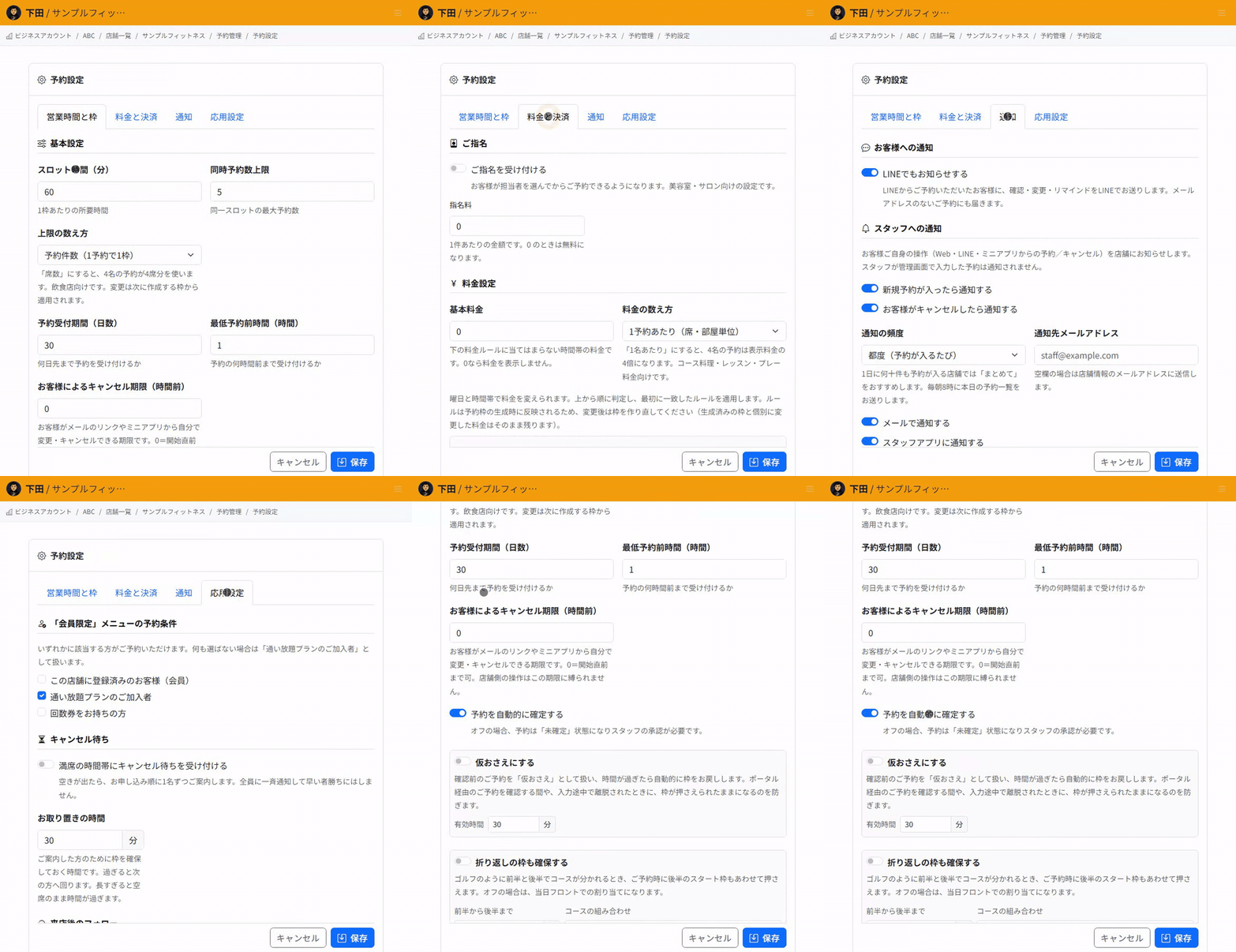
予約設定の「営業時間と枠」タブでは、スロット時間、同時予約数上限、予約受付期間、最低予約前時間を設定できます。店舗のオペレーションに合わせて、1枠あたりの時間と同時受付数を調整します。
「予約を自動的に確定する」を有効にすると、登録時に予約が確定します。無効にすると、未確定として受け付けたあとスタッフが承認する運用になります。
空きスロットを準備します
予約を受け付けるには、対象期間のスロットが必要です。スロット管理画面で開始日と終了日を指定し、「スロット自動生成」を選択すると、営業時間と予約設定に基づいて空き枠が作成されます。
スロットがない日は、新規予約画面に空き枠が表示されません。受付前にスロット管理で対象期間を確認してください。
新規予約を登録します
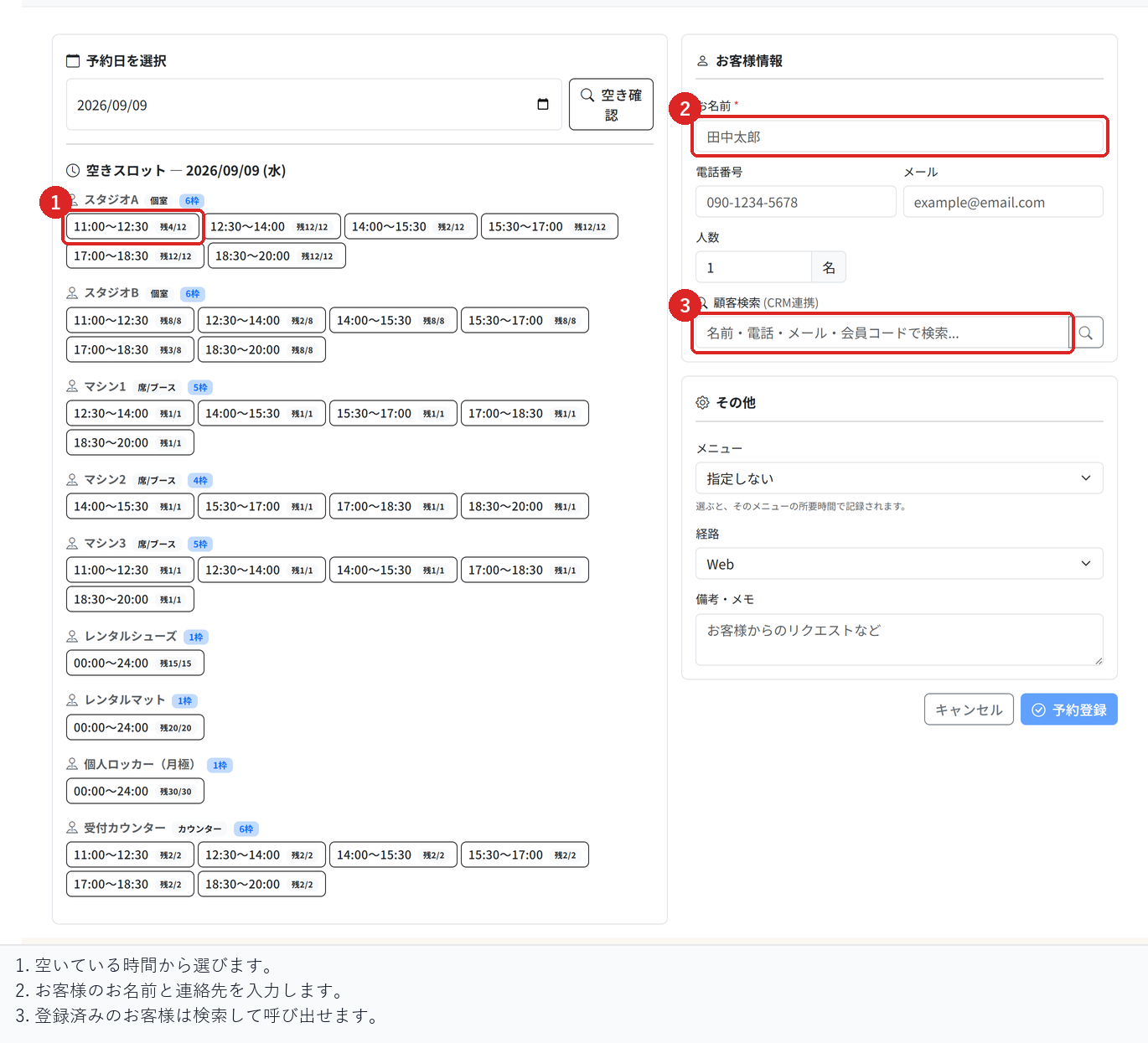
空きスロットを準備したあと、新規予約画面で予約日を選択し、空き枠を確認します。スロットを選んだあと、お客様のお名前、電話番号、メールアドレスを入力します。
予約経路や備考を入力して「予約登録」を選択すると、予約が作成されます。自動確定が有効な場合は登録と同時に確定し、無効な場合はスタッフ確認が必要な状態になります。
お客様ご自身のご予約
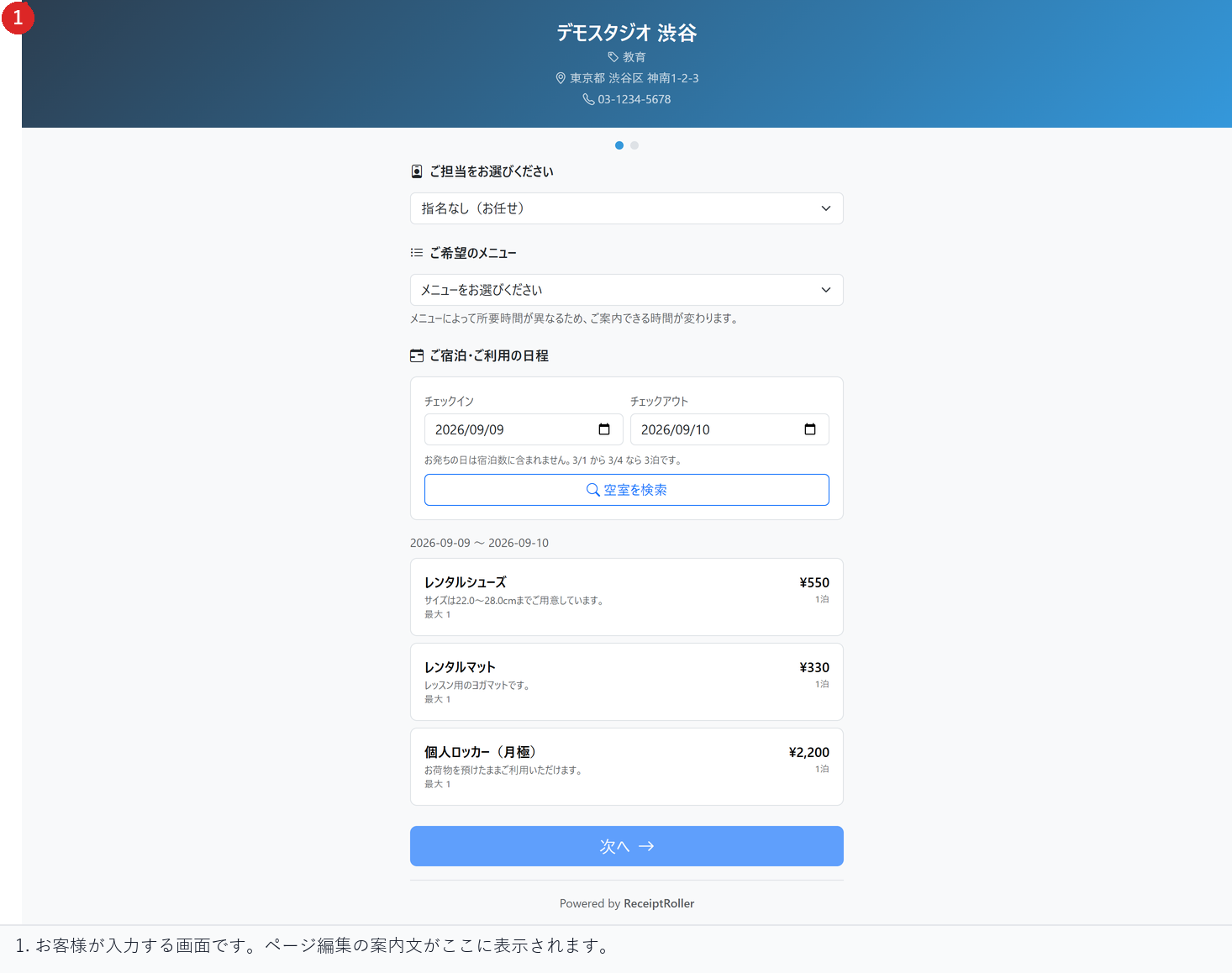
公開予約ページからは、お客様ご自身がご予約いただけます。日時を選んだあと、お名前とご連絡先を入力する画面に進みます。
予約ページの案内文を整えます
ページ編集では、お客様向け予約ページに表示するウェルカムメッセージ、キャンセルポリシー、備考・注意事項を設定できます。
キャンセル期限、来店時の注意点、持ち物、アレルギー確認など、予約前に伝えたい内容を記載しておくと問い合わせやトラブルを減らせます。
運用前の確認ポイント
受付開始前に、営業時間、定休日、スロット時間、同時予約数、自動確定の設定を確認してください。設定を変更したあとは、対象期間のスロットを再確認します。
お客様向けの予約ページを公開する前に、プレビューで表示内容を確認し、キャンセルポリシーや注意事項が最新になっているか見直してください。
関連記事
-
席の自動割り当てとテーブルの結合人数と時間から空いている席を判定して自動で割り当てる仕組みと、1卓では入らない人数に複数の卓を繋げてお受けする設定を説明します。
-
タイムラインの見方席やスタッフごとに一日のご予約を並べて見るタイムラインの使い方を説明します。色の意味、現在時刻の表示、ドラッグでのご予約の移動をまとめています。
-
講師のスケジュールと予約枠講師やスタッフを予約対象として登録し、シフトに入っている時間だけ予約枠を作成する方法を説明します。講師別の担当予約や実績の確認方法も説明します。
-
枠の一括停止と時刻の繰り下げ期間をまとめて受付停止する手順と、開始時刻をまとめて後ろへずらす手順を説明します。適用前の影響確認、営業時間を超えるご予約の扱い、お客様へのご連絡をまとめています。
-
ノーショー料金の請求無断キャンセルのお客様にキャンセル料を請求する手順を説明します。カード登録の設定、請求のタイミング、請求できない場合の理由と対処をまとめています。