預約的建立與受理設定
予約管理
予約作成
受付設定
営業時間
工作人員可從預約管理畫面登錄電話、來店、網路等各種預約。在受理預約前,先準備好受理規則與空位時段,將有助於建立預約時更容易選擇可用的時段。
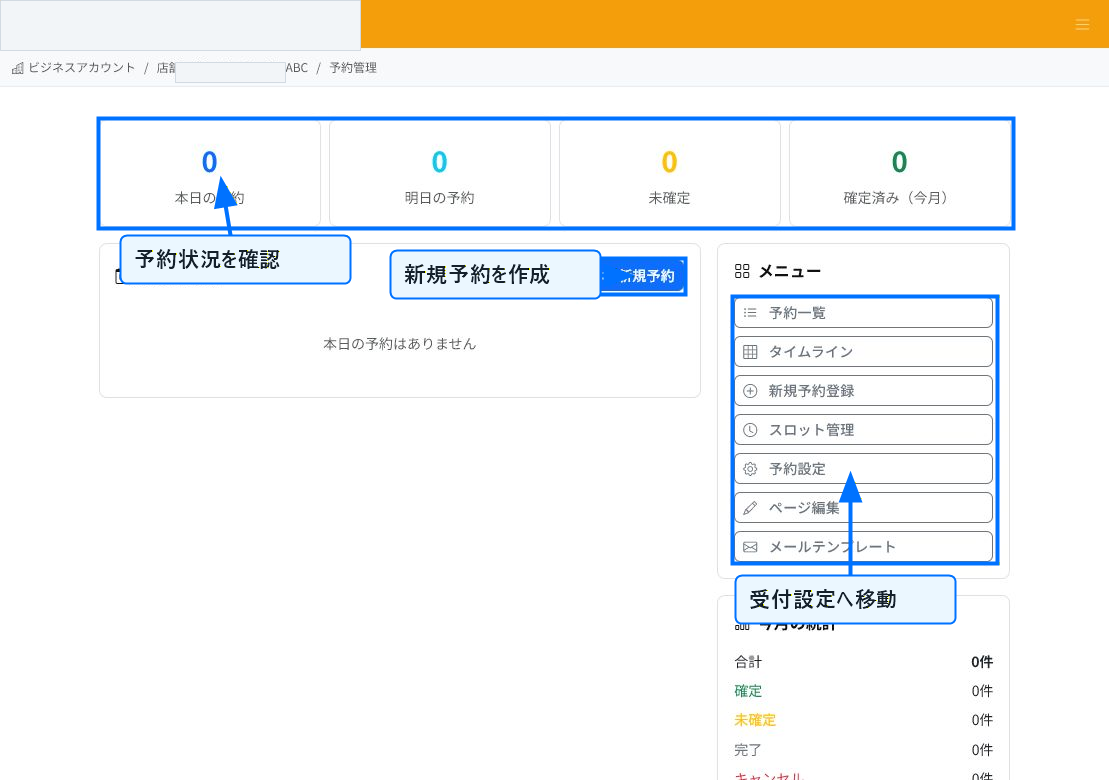
從預約管理開始作業
在店舖的預約管理畫面中,可確認今日・明日・未確定・已確定的件數。
可從右側選單移動至預約列表、時間軸、新增預約登錄、時段管理、預約設定、頁面編輯、郵件範本。請先確認初始設定與受理條件後,再登錄新預約。
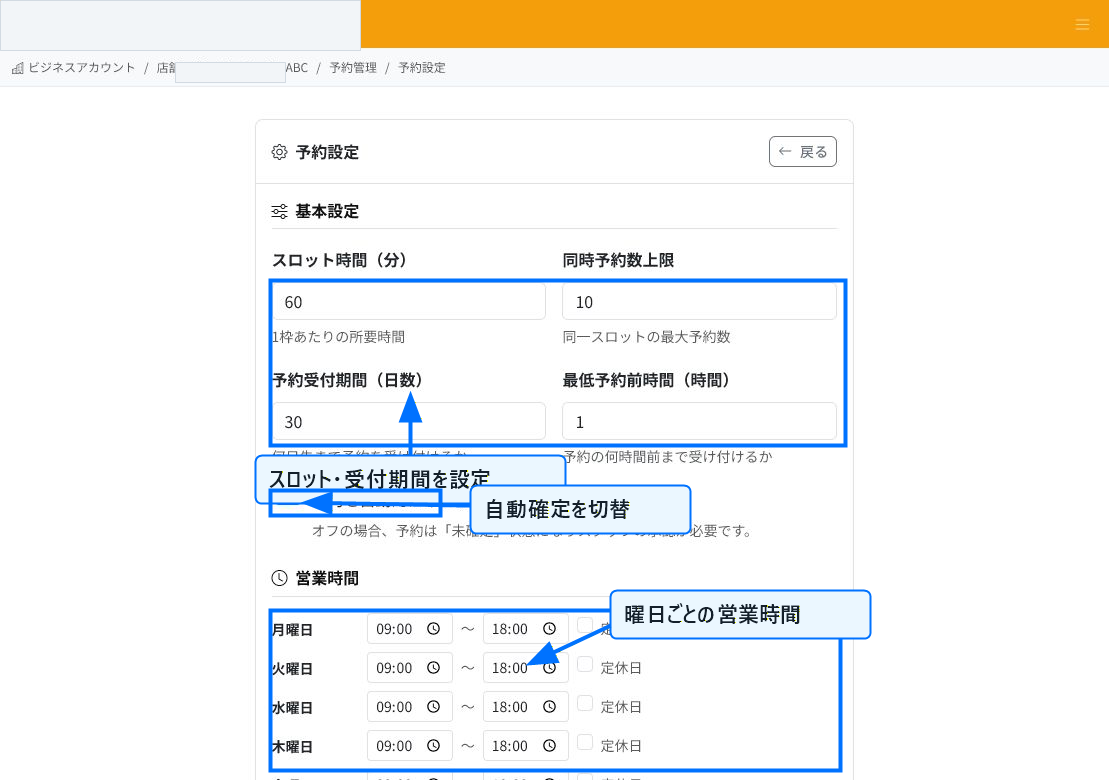
設定受理規則
在預約設定中,可設定時段時間、同時預約數上限、預約受理期間、最低預約前置時間。可依店舖的營運方式,調整每個時段的時間長度與同時受理數。
啟用「自動確定預約」後,登錄時預約即會自動確定。若停用,則以未確定狀態受理,之後需由工作人員確認並承認的運用方式。
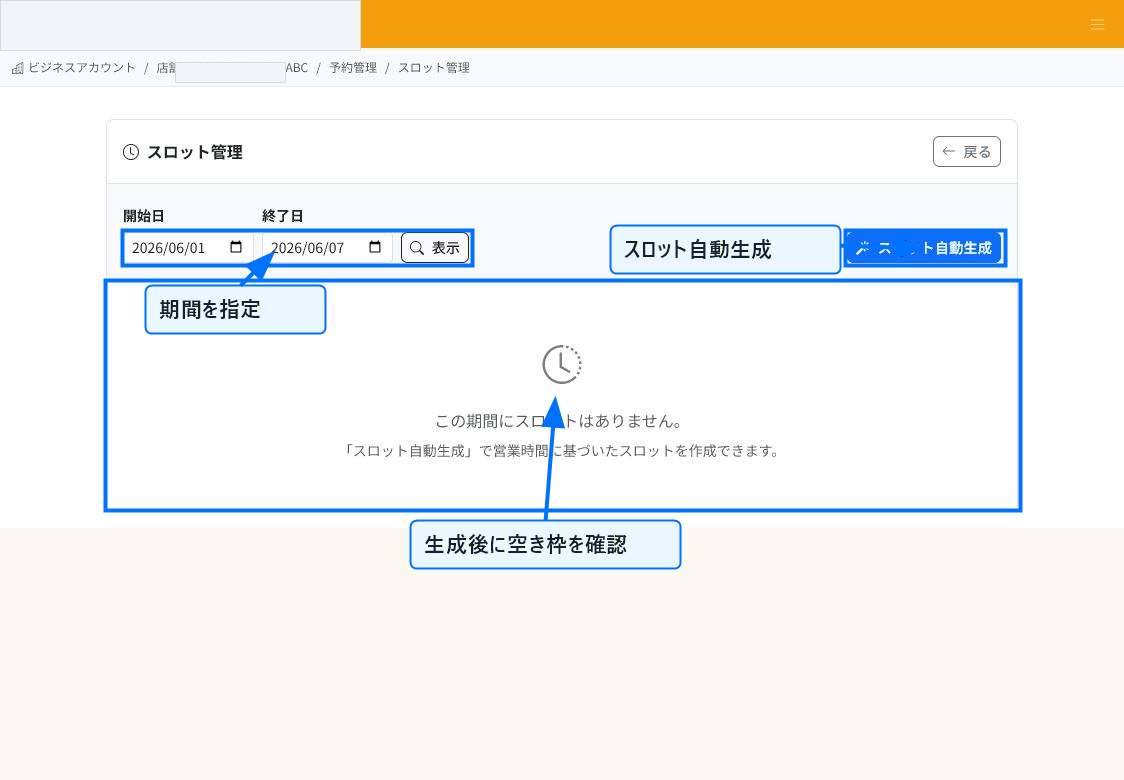
準備空位時段
要受理預約,需要有對應期間的時段。在時段管理畫面中指定開始日與結束日,選擇「自動產生時段」,即可依營業時間與預約設定建立空位。
沒有時段的日子,在新增預約畫面中不會顯示空位。請務必於受理前,先在時段管理中確認對應期間。
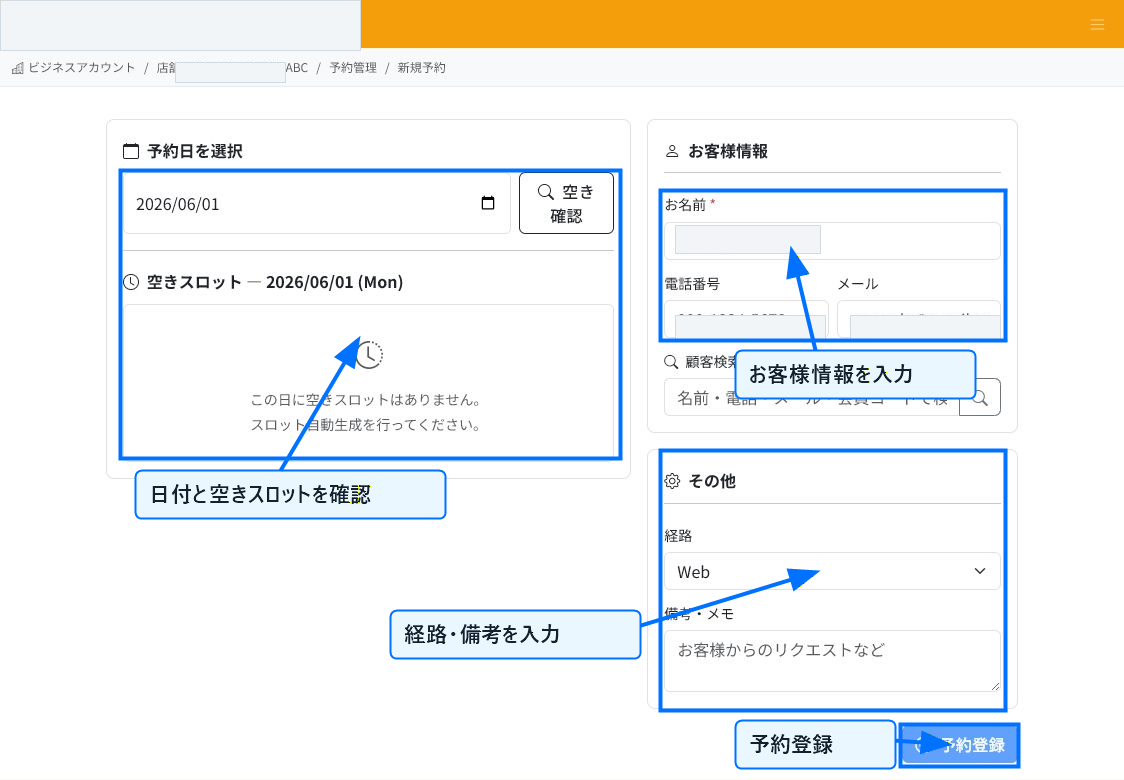
登錄新預約
準備好空位時段後,於新增預約畫面選擇預約日期,確認空位。選擇時段後,輸入顧客姓名、電話號碼、電子郵件地址。
輸入預約路徑或備註後,選擇「登錄預約」即可建立預約。若自動確定已啟用,會於登錄同時確定;若停用,則會成為需工作人員確認的狀態。
整理預約頁面的案內文
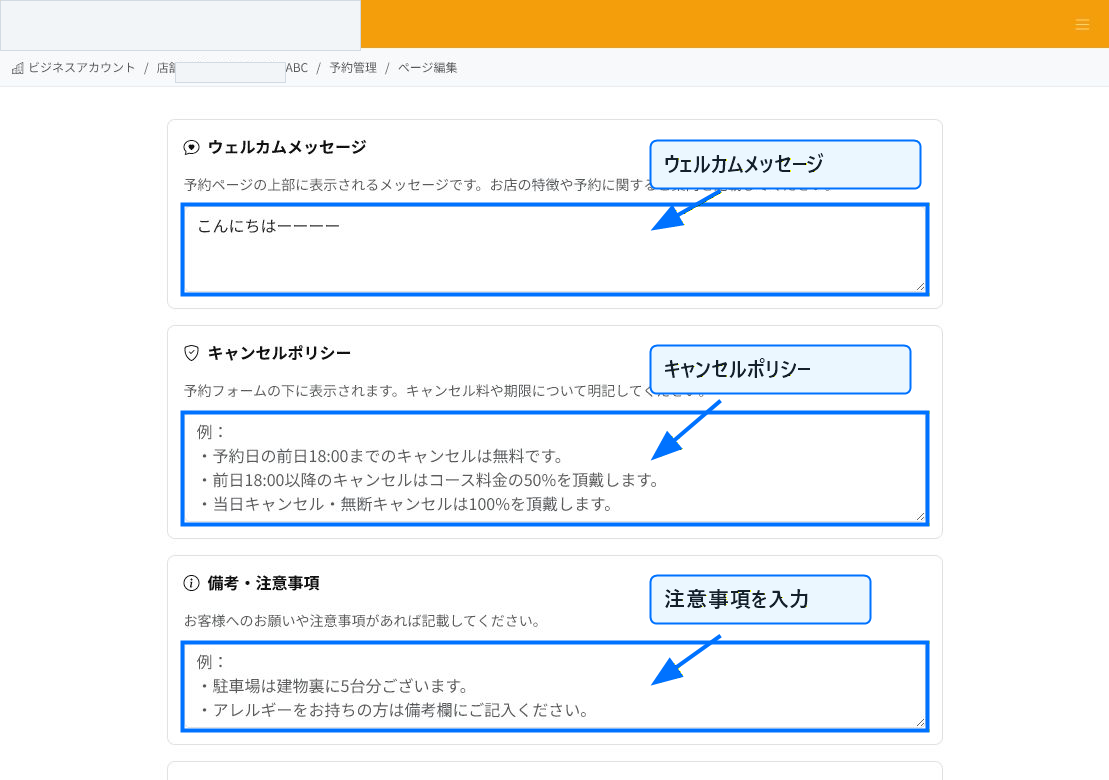
在頁面編輯中,可設定顯示於顧客用預約頁面上的歡迎訊息、取消政策、備註・注意事項。
事先記載取消期限、來店時的注意事項、攜帶物品、過敏確認等希望在預約前傳達的內容,可減少諮詢與糾紛。
營運前的確認要點
受理開始前,請確認營業時間、公休日、時段時間、同時預約數、自動確定的設定。變更設定後,請重新確認對應期間的時段。
公開顧客用預約頁面前,請在預覽中確認顯示內容,並檢視取消政策或注意事項是否為最新狀態。
相關文章
發布日期: 2026-04-15
更新日期: 2026-07-03