預約行事曆的確認
予約管理
カレンダー
タイムライン
スケジュール
在預約管理中,可透過儀表板、時間軸、預約列表三種檢視方式確認預約狀況。若想快速掌握今日・明日的件數,可使用儀表板;若想依時段與資源分別查看,可使用時間軸;若想依條件篩選,則可使用預約列表。
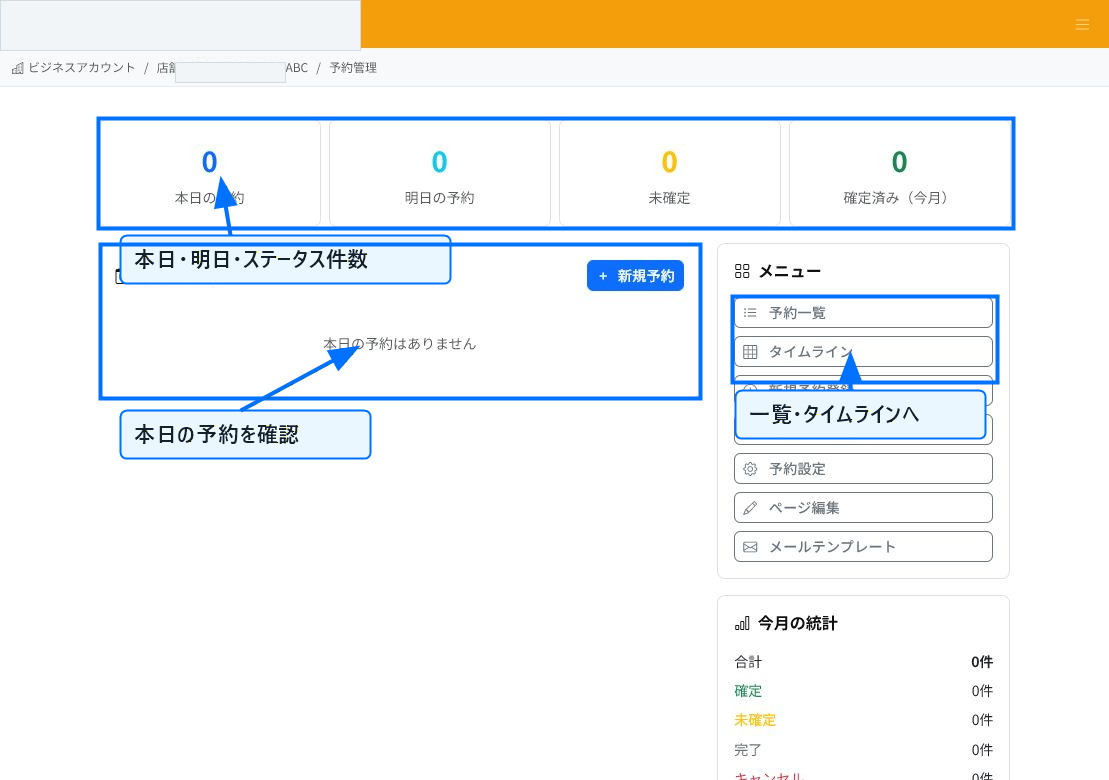
用儀表板確認今日狀況
在預約管理的首頁畫面中,可確認今日的預約、明日的預約、未確定、已確定的件數。今日的預約欄位會顯示今日對應的預約。
可從右側選單移動至預約列表、時間軸、新增預約登錄、時段管理等頁面。除了確認狀況外,也可做為進入下一步作業的入口。
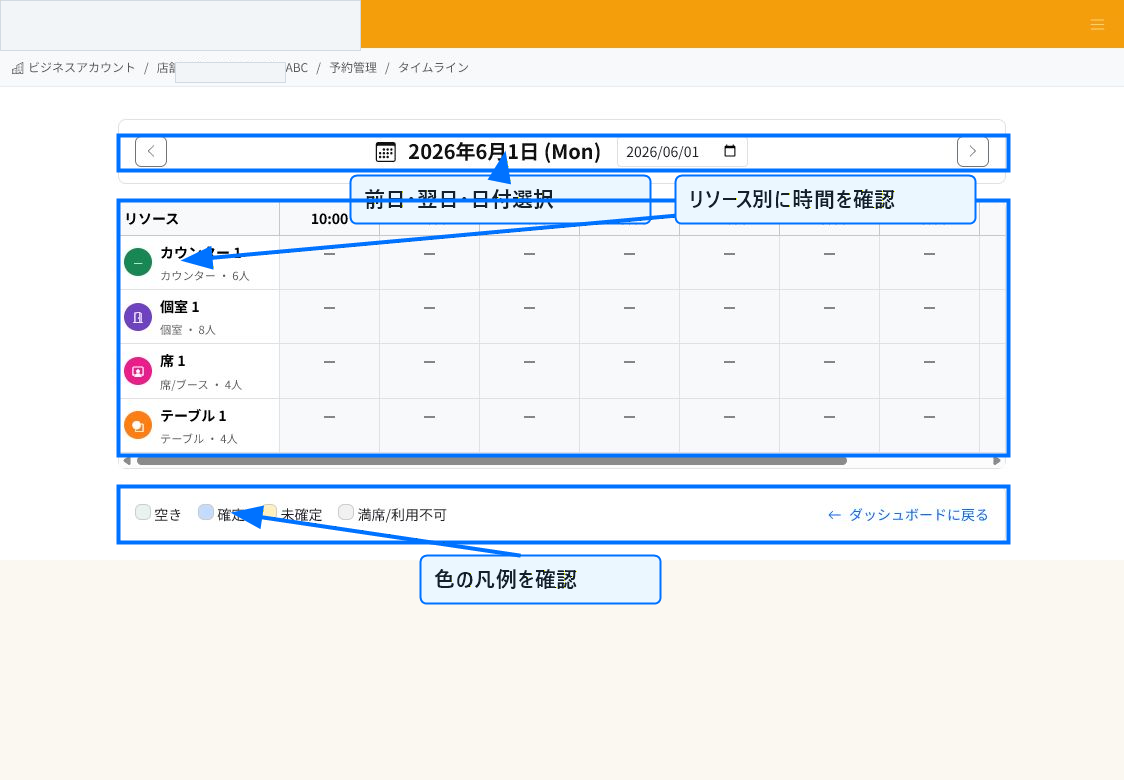
用時間軸確認時段
在時間軸中,可將桌位、包廂、工作人員等資源設為縱軸,時段設為橫軸,確認一整天的狀況。可用前一天・隔天按鈕或輸入日期切換顯示日。
可用顏色範例確認空位、已確定、未確定、額滿或不可使用等狀態。從空位格直接進入建立預約的流程,可減少重新選擇日期或時間的手續。
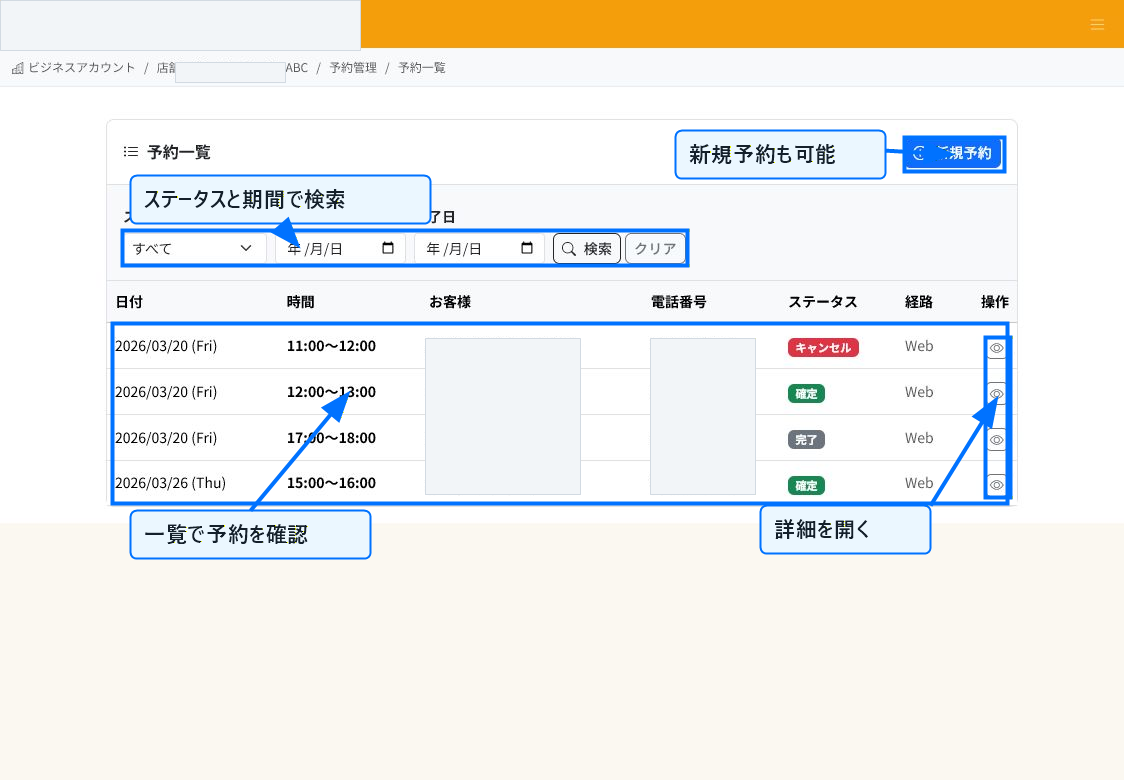
用預約列表以條件搜尋
在預約列表中,可指定狀態與日期範圍搜尋預約。想依未確定、已確定、完成、取消、無故取消等狀態分別確認時相當方便。
從列表的操作欄開啟預約詳情,即可確認顧客資訊、預約日期時間、狀態、備註等內容。可依需求從詳情畫面變更狀態。
使用時機要點
想大致掌握當日的處理狀況時,使用儀表板。想依座位或工作人員分別查看空位狀況時,使用時間軸。想尋找過去的預約或已取消的預約時,使用預約列表的搜尋功能。
可從已預約的格子或列表的詳細按鈕移動至預約詳情。若有未確定的預約,請由工作人員確認內容後,更新為已確定・取消等狀態。
相關文章
發布日期: 2026-04-15
更新日期: 2026-07-03
相關文章
-
什麼是預約管理這是 ReceiptRoller 預約管理功能的概要說明。介紹門市人員登錄預約、時間軸顯示、自動通知等基本運作方式。
-
預約的建立與受理設定說明工作人員如何建立新預約、設定受理規則、準備空位、設定營業時間、自動確定、預約頁面案內文,並附螢幕截圖。
-
預約資料分析使用預約儀表板與預約列表快速確認今日・本月的預約狀況、取消數、預約路徑的說明,並附螢幕截圖。
-
預約通知與給顧客的提醒說明預約確認郵件、來店前提醒、取消通知的設定方式、郵件範本與預覽的操作方式,並附螢幕截圖。
-
預約的取消・變更說明預約的取消、完成、無故取消等狀態變更、未確定預約的確定、變更日期時間的處理方式,並附螢幕截圖。