予約メニューと所要時間の設定
カット30分、カラー90分のように、メニューごとに所要時間を設定できます。設定すると、その長さが続けて空いている時間だけがお客様にご案内されます。1種類の枠だけで受け付ける必要がなくなります。
メニューを登録します
- 予約管理から「セットアップ」を開き、「予約メニュー」を選びます。
- 「メニューを追加」を選びます。
- メニュー名と所要時間(分)を入力します。
- 料金、カテゴリ、説明は必要に応じて入力します。
- 「保存」を選びます。
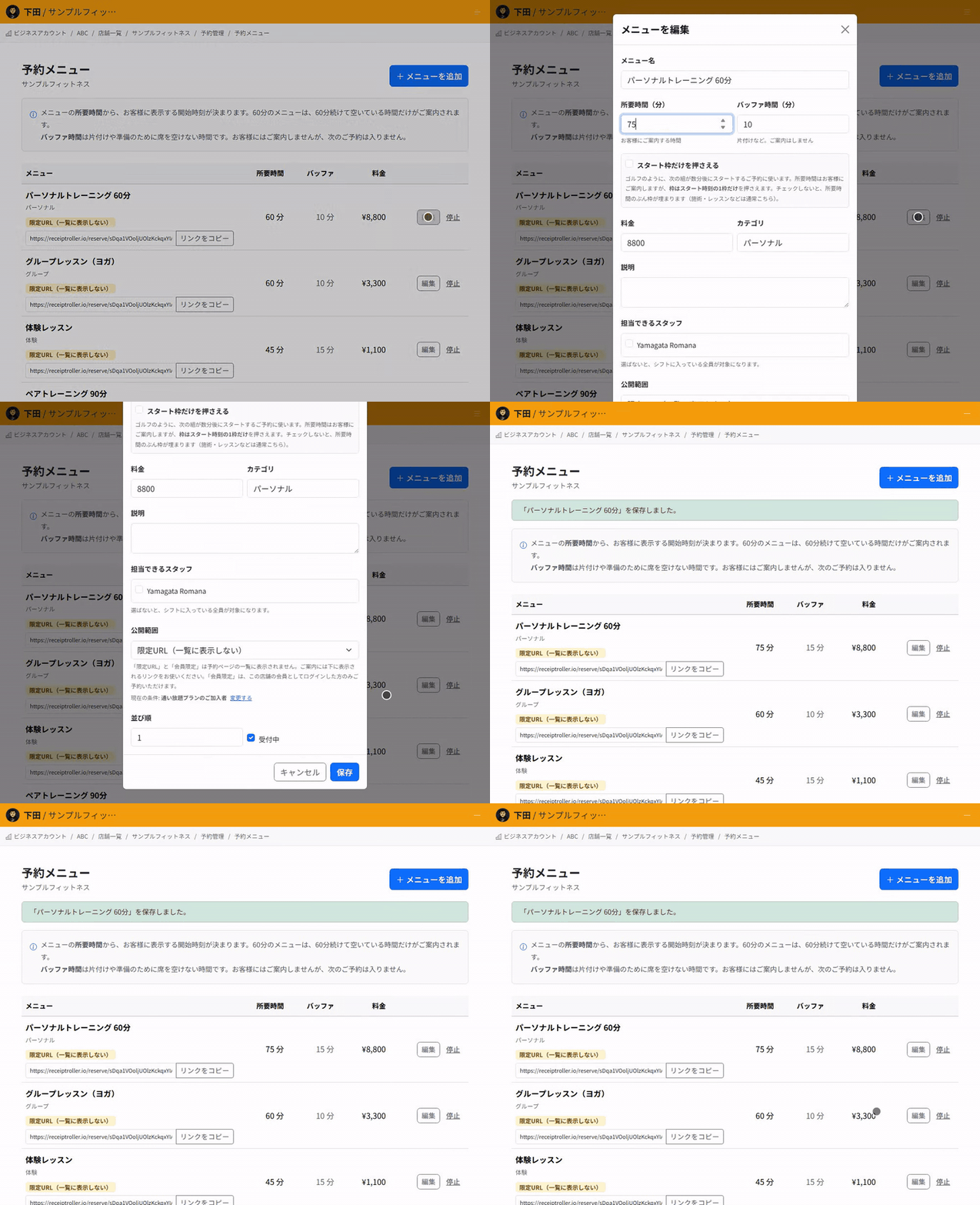
所要時間はお客様にご案内する時間です。60分のメニューは、60分続けて空いている時間だけがご案内されます。
一覧に出る列は、使っている項目に合わせて変わります。どのメニューにもバッファ時間や担当スタッフを設定していない場合、その列は表示されません。
バッファ時間で片付けの時間を確保します
バッファ時間を設定すると、施術後のその時間には次のご予約が入りません。お客様にはご案内しないため、所要時間が長く見えることもありません。
片付けや準備の時間を見込まずに次のご予約をお受けすると、後ろの時間が押していきます。それを防ぐための設定です。
担当できるスタッフを指定できます
メニューごとに、担当できるスタッフを選べます。誰も選ばない場合は、シフトに入っている全員が対象になります。
特定のメニューを一部のスタッフだけが担当する場合に設定してください。
公開範囲でメニューの見せ方を選べます
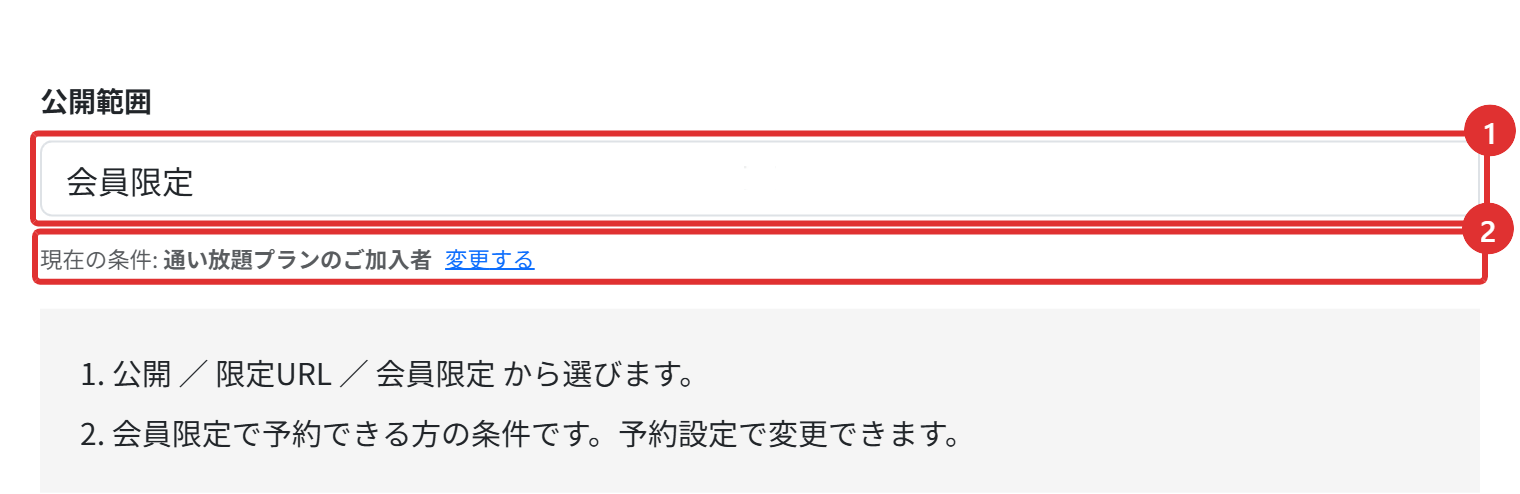
メニューごとに、誰にご予約いただくかを選べます。同じ店舗で、どなたでもご予約いただけるメニューと、決まった方だけのメニューを併せて扱えます。
- 公開 — 予約ページの一覧に表示され、どなたでもご予約いただけます。設定を変えていないメニューはすべてこちらです。
- 限定URL — 一覧に表示されません。ご案内したリンクからご予約いただけます。
- 会員限定 — 一覧に表示されず、条件を満たす方だけがご予約いただけます。
「限定URL」と「会員限定」を選ぶと、メニューの一覧にご案内用のリンクが表示されます。このリンクをお客様にお伝えしないと、どなたも辿り着けません。「リンクをコピー」からお使いください。
「会員限定」で予約できる方を決めます
「会員限定」が誰を指すかは、店舗ごとに選べます。予約管理の「予約設定」で設定してください。次のうち、あてはまる方がご予約いただけます(複数選べます)。
- この店舗に登録済みのお客様 — 顧客として登録のある方。教室やスクールで、通っている生徒さんだけにご予約いただく場合はこちらです。
- 通い放題プランのご加入者 — 月額プランにご加入中の方。
- 回数券をお持ちの方 — 残数のある回数券をお持ちの方。
設定していない場合は「通い放題プランのご加入者」として扱います。通い放題プランを販売していない店舗で「会員限定」にすると、どなたもご予約いただけません。その状態のときは予約メニューの画面に警告が表示されます。
「この店舗に登録済みのお客様」を選ぶと、ご加入者と回数券をお持ちの方も含まれるため、他の2つを指定しても変わりません。
お客様は、ログインした状態でないと会員かどうかを確認できません。ご案内の際は、その旨をあわせてお伝えください。
スタート枠だけを押さえる設定
「スタート枠だけを押さえる」を有効にすると、所要時間はお客様にご案内しつつ、確保するのはスタート時刻の1枠だけになります。
ゴルフのように、次の組が数分後にスタートする運用で使います。施術やレッスンでは通常は無効のままにしてください。無効の場合は、所要時間のぶんだけ枠が埋まります。
メニューを停止するとき
提供をやめるメニューは「停止」を選びます。新しいご予約は受け付けなくなりますが、すでにお入りいただいているご予約はそのまま残ります。
過去のご予約に記録されたメニュー名は、停止しても変わりません。
運用前の確認ポイント
所要時間の異なるメニューを2つ登録し、公開予約ページでメニューを切り替えたときにご案内される開始時刻が変わることをご確認ください。
バッファ時間を設定した場合は、続けてご予約をお受けできない時間が実際に空いていることをご確認ください。
「限定URL」「会員限定」を設定した場合は、ご自身でログアウトした状態で予約ページを開き、そのメニューが一覧に出ないことをご確認ください。
関連記事
ご指名の設定 / 予約の作成と受付設定 / 通い放題プランの設定 / 回数券の作成と運用 / ハーフターンの自動押さえ
-
席の自動割り当てとテーブルの結合人数と時間から空いている席を判定して自動で割り当てる仕組みと、1卓では入らない人数に複数の卓を繋げてお受けする設定を説明します。
-
タイムラインの見方席やスタッフごとに一日のご予約を並べて見るタイムラインの使い方を説明します。色の意味、現在時刻の表示、ドラッグでのご予約の移動をまとめています。
-
講師のスケジュールと予約枠講師やスタッフを予約対象として登録し、シフトに入っている時間だけ予約枠を作成する方法を説明します。講師別の担当予約や実績の確認方法も説明します。
-
枠の一括停止と時刻の繰り下げ期間をまとめて受付停止する手順と、開始時刻をまとめて後ろへずらす手順を説明します。適用前の影響確認、営業時間を超えるご予約の扱い、お客様へのご連絡をまとめています。
-
ノーショー料金の請求無断キャンセルのお客様にキャンセル料を請求する手順を説明します。カード登録の設定、請求のタイミング、請求できない場合の理由と対処をまとめています。