タイムラインの見方
予約管理
タイムライン
当日運用
予約の移動
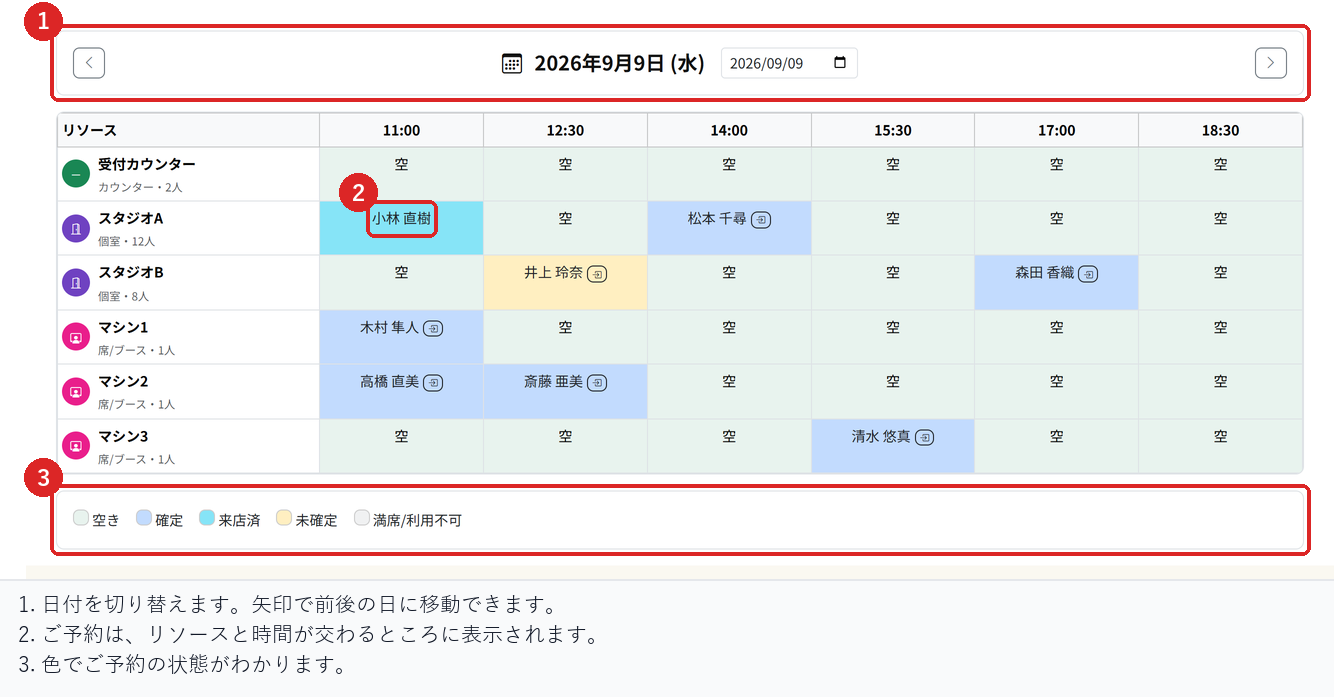
タイムラインは、席やスタッフを縦、時間を横に並べて一日の状況を表示する画面です。誰がどこに入っているか、どこが空いているかをひと目で確認できます。当日の運用でお使いください。
先にレイアウトの登録が必要です
タイムラインは店舗のレイアウトに登録された席・部屋・スタッフを行として表示します。登録がない場合は、レイアウトへのご案内が表示されます。
画面の開き方と日付の切り替え
- 予約管理から「タイムライン」を選びます。
- 上部の左右の矢印で前日・翌日に移動します。
- 日付を直接指定する場合は、中央の日付欄から選びます。
色の意味
- 緑:空いていて、ご予約をお受けできます。
- 青:ご予約が確定しています。
- 黄:ご予約が未確定です。
- 水色:お客様が来店済みです。
- 灰:満席、または受付を停止しています。
色の意味は画面下部にも表示されます。
現在時刻が枠で示されます
当日を表示しているときは、いま進行中の時間帯の列が枠線で囲まれ、見出しに「現在」と表示されます。当日以外の日付では表示されません。上の画面例は先の日付のため、この枠は表示されていません。
ご予約を別の枠へ移す
ご予約の名前をドラッグして、空いている枠にドロップすると、その枠へ移動します。確認のメッセージが表示され、実行すると画面が更新されます。
移動できるのはご来店前のご予約だけです。来店済みのご予約はドラッグできません。この場合に変わるのは時間ではなく席のため、席の変更として扱ってください。
移動先が先に埋まっていた場合は移動されず、理由が表示されます。元のご予約はそのまま残ります。
複数のご予約が同じ枠に入っている場合
同じ席・同じ時刻に複数のご予約が入っている場合、名前が1行ずつ並んで表示されます。どのご予約からでも詳細を開けます。
運用前の確認ポイント
当日を表示して「現在」の列が正しい時間帯を指していること、前日・翌日では表示されないことをご確認ください。
ご来店前のご予約をドラッグして別の枠に移せること、来店済みのご予約はドラッグできないこと、埋まっている枠に移そうとしたときに理由が表示されることをご確認ください。
関連記事
公開日: 2026-08-17
更新日: 2026-08-18
関連記事
-
席の自動割り当てとテーブルの結合人数と時間から空いている席を判定して自動で割り当てる仕組みと、1卓では入らない人数に複数の卓を繋げてお受けする設定を説明します。
-
講師のスケジュールと予約枠講師やスタッフを予約対象として登録し、シフトに入っている時間だけ予約枠を作成する方法を説明します。講師別の担当予約や実績の確認方法も説明します。
-
枠の一括停止と時刻の繰り下げ期間をまとめて受付停止する手順と、開始時刻をまとめて後ろへずらす手順を説明します。適用前の影響確認、営業時間を超えるご予約の扱い、お客様へのご連絡をまとめています。
-
ノーショー料金の請求無断キャンセルのお客様にキャンセル料を請求する手順を説明します。カード登録の設定、請求のタイミング、請求できない場合の理由と対処をまとめています。
-
予約のキャンセル・変更予約のキャンセル、完了、無断キャンセル、未確定予約の確定、日時変更時の対応方法をスクリーンショット付きで説明します。