ノーショー料金の請求
予約管理
ノーショー
キャンセル料
カード登録
お客様にカード情報だけ登録していただき、ご来店がなかったときにキャンセル料を請求できます。前もって金額をお預かりするのではなく、必要になったときだけ請求する仕組みです。
先に2つの設定が必要です
- 予約設定の「料金と決済」タブで、受け取り方を「カード登録のみ」にします。
- 同じタブの「ノーショー料金」に金額を入力します。0のままでは請求できません。
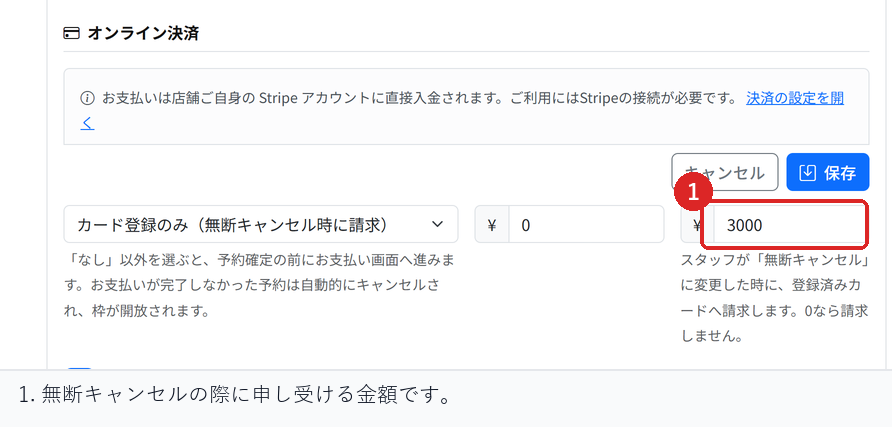
この設定のあと、お客様はご予約時にカード情報の登録画面に進みます。登録が完了した時点でご予約が確定します。
請求の手順
- 予約管理から「予約一覧」を開き、対象のご予約を選びます。
- 予約詳細で「無断キャンセルとして記録」を選びます。
- ステータスが無断キャンセルに変わり、同時にキャンセル料が請求されます。
請求の結果は画面上に表示されます。成功した場合は金額が予約詳細に記録されます。
請求できない場合があります
次の場合は請求されず、画面にその理由が表示されます。
- お客様がカード情報を登録していない場合
- すでに請求済みの場合
- ビジネスアカウントのStripe接続が完了していない場合
- カード会社側で承認が必要と判断された場合
最後の場合は、お客様がその場にいらっしゃらないため確認が取れず、請求が成立しません。表示されたメッセージをご確認のうえ、店舗から直接ご連絡ください。
ご来店がなかった場合の扱い
無断キャンセルとして記録すると、枠は空きに戻ります。ただし当日の直前になるため、キャンセル待ちのお客様へのご案内は行いません。
回数券をお使いのご予約では、無断キャンセルでは回数が戻りません。お席をお取りしていたためです。やむを得ない事情がある場合は、出欠の記録から振替の扱いをご検討ください。
運用前の確認ポイント
テスト用のご予約でカード登録まで進み、無断キャンセルとして記録したときに請求が実行されること、金額が予約詳細に記録されることをご確認ください。
カード情報のないご予約で同じ操作を行い、請求されずに理由が表示されることもあわせてご確認ください。
関連記事
公開日: 2026-08-17
更新日: 2026-08-18
関連記事
-
席の自動割り当てとテーブルの結合人数と時間から空いている席を判定して自動で割り当てる仕組みと、1卓では入らない人数に複数の卓を繋げてお受けする設定を説明します。
-
タイムラインの見方席やスタッフごとに一日のご予約を並べて見るタイムラインの使い方を説明します。色の意味、現在時刻の表示、ドラッグでのご予約の移動をまとめています。
-
講師のスケジュールと予約枠講師やスタッフを予約対象として登録し、シフトに入っている時間だけ予約枠を作成する方法を説明します。講師別の担当予約や実績の確認方法も説明します。
-
枠の一括停止と時刻の繰り下げ期間をまとめて受付停止する手順と、開始時刻をまとめて後ろへずらす手順を説明します。適用前の影響確認、営業時間を超えるご予約の扱い、お客様へのご連絡をまとめています。
-
予約のキャンセル・変更予約のキャンセル、完了、無断キャンセル、未確定予約の確定、日時変更時の対応方法をスクリーンショット付きで説明します。