デポジットと前払いの設定
予約管理
決済
デポジット
前払い
Stripe
ご予約の時点で、デポジットや代金の全額をお受け取りいただけます。お支払いは店舗のStripeアカウントに直接入金され、レシートローラーを経由しません。この記事では受け取り方の種類と設定手順を説明します。
受け取り方は4種類あります
予約設定の「料金と決済」タブで、次のいずれかを選びます。
- 受け取らない:オンラインでのお支払いは発生しません。初期値です。
- デポジット:決まった金額を前もってお預かりします。当日のお会計から差し引く運用です。
- 前払い:料金の全額を先にお支払いいただきます。ゴルフや1回完結のレッスンで一般的です。
- カード登録のみ:カード情報だけお預かりし、請求はしません。無断キャンセルのときだけ請求できます。
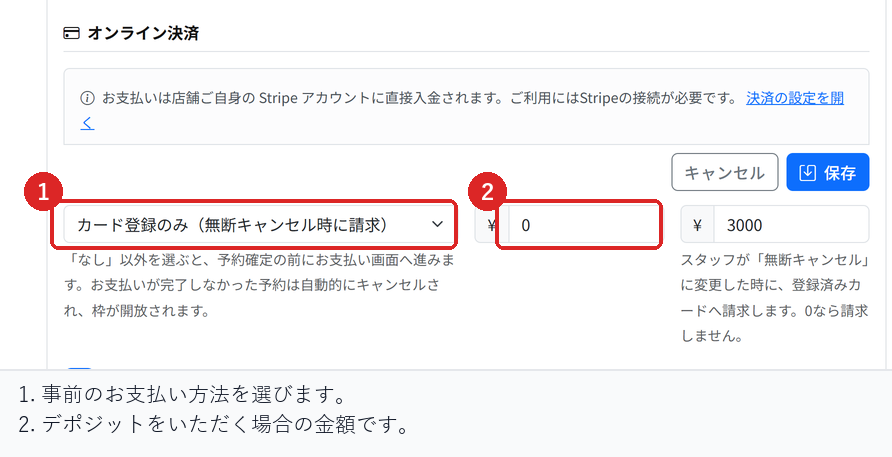
設定の手順
- 予約管理から「セットアップ」を開き、「予約設定」を選びます。
- 「料金と決済」タブを開きます。
- 受け取り方を選び、デポジットの場合は金額を入力します。
- 画面下部の「保存」を選びます。
キャンセル期限は「営業時間と枠」タブの基本設定にあります。この期限内のキャンセルは自動で返金されるため、あわせてご確認ください。
Stripeの設定が先に必要です
お支払いを受け取るには、ビジネスアカウントでStripeの接続が完了している必要があります。接続が済んでいない状態では、お客様が決済画面に進めません。
金額は税別で表示されます。日本の住所のお客様には消費税が加算されます。
お客様側の流れ
お客様が日時とお客様情報を入力して送信すると、決済画面に進みます。お支払いが完了した時点でご予約が確定します。
決済画面を閉じてしまった場合、ご予約は確定しません。枠を押さえたまま確定をお待ちいただく運用にする場合は、予約設定の仮押さえの項目もあわせてご確認ください。
運用前の確認ポイント
テスト用のご予約で、決済画面まで進むこと、お支払い後にご予約が確定すること、予約詳細に金額が記録されることをご確認ください。
キャンセル期限を設定する場合は、期限内のキャンセルで返金されること、期限を過ぎたキャンセルでは自動返金されないことの両方をご確認ください。
関連記事
公開日: 2026-08-17
更新日: 2026-08-18
関連記事
-
席の自動割り当てとテーブルの結合人数と時間から空いている席を判定して自動で割り当てる仕組みと、1卓では入らない人数に複数の卓を繋げてお受けする設定を説明します。
-
タイムラインの見方席やスタッフごとに一日のご予約を並べて見るタイムラインの使い方を説明します。色の意味、現在時刻の表示、ドラッグでのご予約の移動をまとめています。
-
講師のスケジュールと予約枠講師やスタッフを予約対象として登録し、シフトに入っている時間だけ予約枠を作成する方法を説明します。講師別の担当予約や実績の確認方法も説明します。
-
枠の一括停止と時刻の繰り下げ期間をまとめて受付停止する手順と、開始時刻をまとめて後ろへずらす手順を説明します。適用前の影響確認、営業時間を超えるご予約の扱い、お客様へのご連絡をまとめています。
-
ノーショー料金の請求無断キャンセルのお客様にキャンセル料を請求する手順を説明します。カード登録の設定、請求のタイミング、請求できない場合の理由と対処をまとめています。