通い放題プランの設定
予約管理
通い放題
月額
会員
サブスクリプション
毎月または毎年の定額で、回数を消費せずに何度でもご予約いただけるプランを販売できます。お客様はミニアプリから加入・解約でき、お支払いは店舗のStripeアカウントに直接入金されます。
回数券との違い
- 回数券:ご来店のたびに1回消化します。残り回数がなくなればご予約できません。
- 通い放題:期限まで何度でもご予約いただけます。回数は消化されません。
両方を並行して販売できます。通い放題にご加入のお客様は、回数券をお持ちでも回数券は減りません。
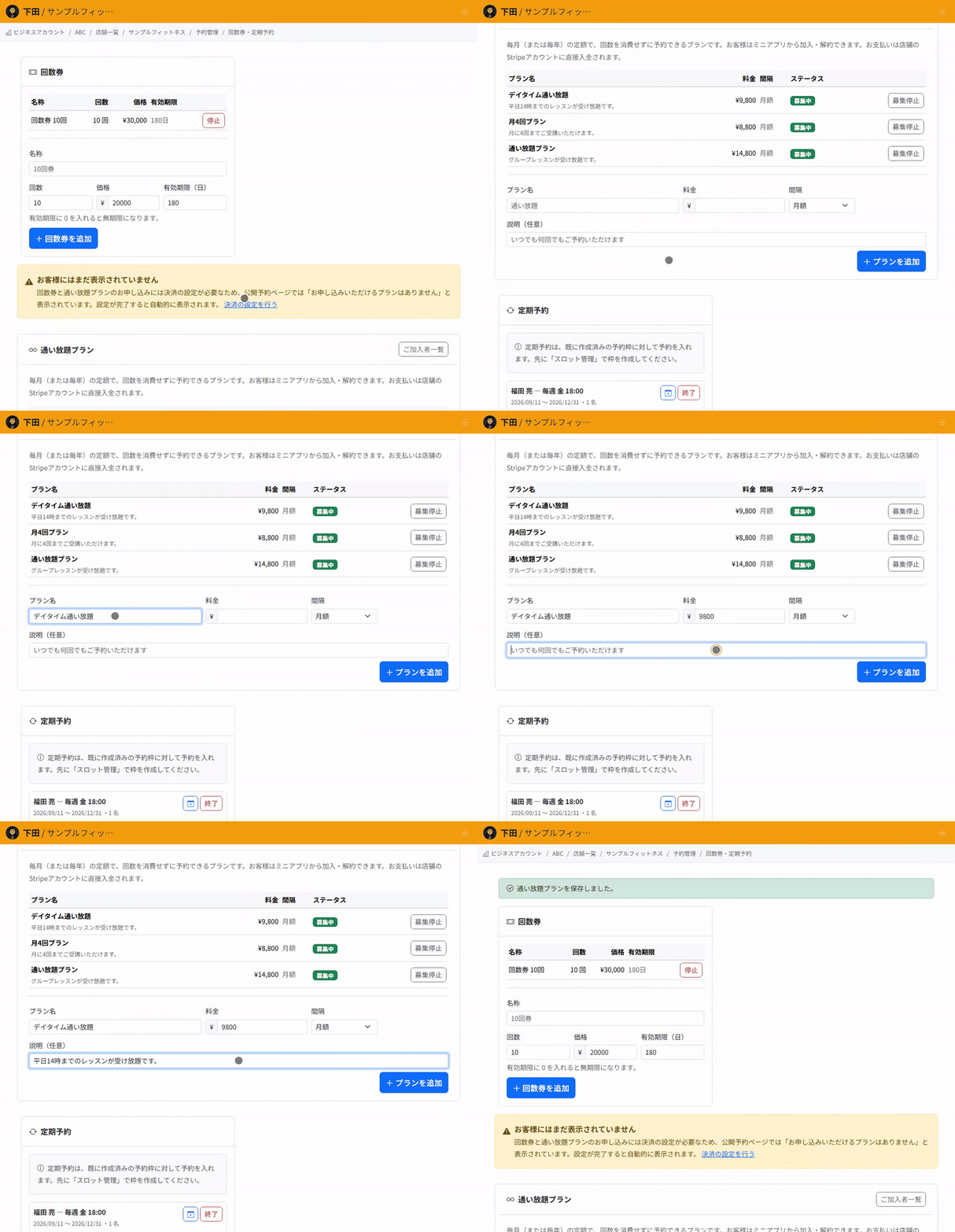
プランを登録します
- 予約管理から「回数券・会員・定期予約」を選びます。
- 「通い放題プラン」の欄で、プラン名を入力します。
- 料金を入力します。
- 間隔を選びます。月額か年額のどちらかです。
- 説明を入力します。任意です。
- 「プランを追加」を選びます。
Stripeの設定が先に必要です
定額のお支払いを受け取るには、ビジネスアカウントでStripeの接続が完了している必要があります。接続が済んでいない状態では、お客様が加入の手続きに進めません。
解約したときの扱い
お客様が解約されても、その時点で予約できなくなるわけではありません。お支払いいただいた期間の終わりまで、会員資格は続きます。
すでに入っているご予約も取り消されません。
募集を停止するとき
新しいご加入を止める場合は「募集停止」を選びます。すでにご加入中のお客様の会員資格はそのまま続きます。
プランそのものを削除するのではなく募集を止める形にしているのは、ご加入中のお客様に影響を出さないためです。
運用前の確認ポイント
月額のプランを1つ登録し、ミニアプリから加入の手続きに進めることをご確認ください。加入後、回数券を消費せずにご予約できることをご確認ください。
募集停止を選んだあと、新しいご加入ができなくなること、ご加入中のお客様が引き続きご予約できることをあわせてご確認ください。
関連記事
公開日: 2026-08-17
更新日: 2026-09-14
関連記事
-
席の自動割り当てとテーブルの結合人数と時間から空いている席を判定して自動で割り当てる仕組みと、1卓では入らない人数に複数の卓を繋げてお受けする設定を説明します。
-
タイムラインの見方席やスタッフごとに一日のご予約を並べて見るタイムラインの使い方を説明します。色の意味、現在時刻の表示、ドラッグでのご予約の移動をまとめています。
-
講師のスケジュールと予約枠講師やスタッフを予約対象として登録し、シフトに入っている時間だけ予約枠を作成する方法を説明します。講師別の担当予約や実績の確認方法も説明します。
-
枠の一括停止と時刻の繰り下げ期間をまとめて受付停止する手順と、開始時刻をまとめて後ろへずらす手順を説明します。適用前の影響確認、営業時間を超えるご予約の扱い、お客様へのご連絡をまとめています。
-
ノーショー料金の請求無断キャンセルのお客様にキャンセル料を請求する手順を説明します。カード登録の設定、請求のタイミング、請求できない場合の理由と対処をまとめています。