定期予約の設定
予約管理
定期予約
教室
「毎週火曜19時」のように通われるお客様の予約を、一度の登録でまとめて作成できます。毎週手で入れ直す必要がなくなり、入れ忘れも防げます。
登録する前に
定期予約は、既に作成済みの予約枠に対して予約を入れます。先に「スロット管理」で対象期間の枠を作成してください。枠がない日には予約は作られません。
この仕組みのため、休講にした日や、まだ枠を作っていない先の日付に、予約が勝手に入ることはありません。
定期予約を登録する
予約管理の「回数券・会員・定期予約」画面から登録します。
- お客様名・電話番号・メールアドレス
- 曜日と開始時間:予約枠の開始時間と一致している必要があります
- 人数
- 開始日と終了日:終了日は空欄でも登録できます
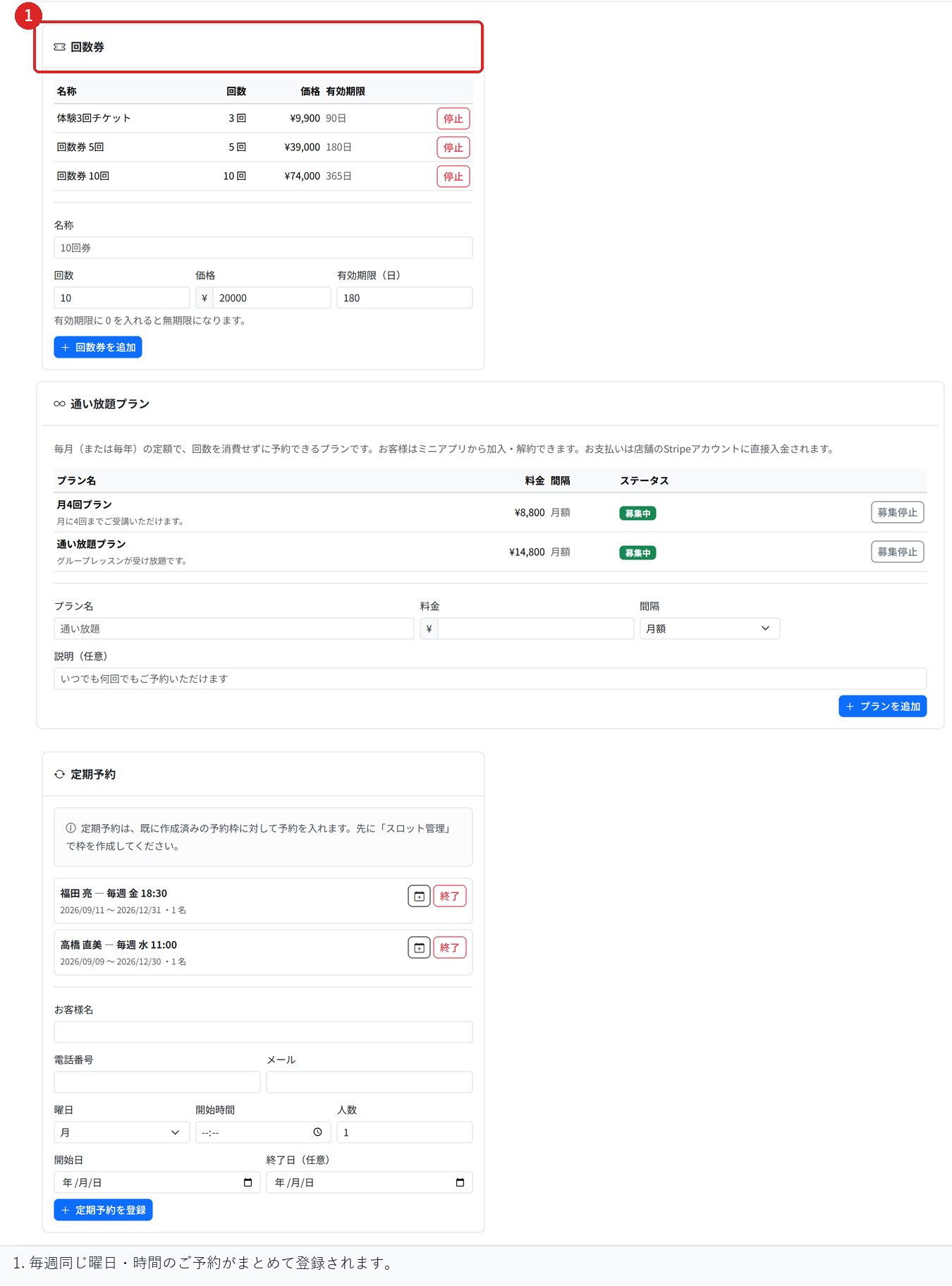
登録すると、その時点で作成済みの枠に対して今後90日分の予約が作られます。同じ日には1件だけ作られます。結果は「〇件を予約しました」と表示され、満席で取得できなかった回があればその件数も表示されます。
先の期間の予約を追加する
新しく先の期間の枠を作成したあとは、定期予約の「カレンダー」ボタンを押すと、その時点で予約できる回がまとめて追加されます。既に予約済みの回が重複して追加されることはありません。
終了する
「終了」を押すと定期予約が止まります。確認画面で「OK」を選ぶと今後の予約もまとめてキャンセルされ、「キャンセル」を選ぶと定期予約の登録だけが終了して既存の予約は残ります。
いずれの場合も、既に受講済みの回は変更されません。
回数券との関係
定期予約で作成された予約も、通常の予約と同じように回数券を1回ずつ消費します。キャンセルすれば戻ります。
関連する記事
公開日: 2026-08-14
更新日: 2026-08-18
関連記事
-
席の自動割り当てとテーブルの結合人数と時間から空いている席を判定して自動で割り当てる仕組みと、1卓では入らない人数に複数の卓を繋げてお受けする設定を説明します。
-
タイムラインの見方席やスタッフごとに一日のご予約を並べて見るタイムラインの使い方を説明します。色の意味、現在時刻の表示、ドラッグでのご予約の移動をまとめています。
-
講師のスケジュールと予約枠講師やスタッフを予約対象として登録し、シフトに入っている時間だけ予約枠を作成する方法を説明します。講師別の担当予約や実績の確認方法も説明します。
-
枠の一括停止と時刻の繰り下げ期間をまとめて受付停止する手順と、開始時刻をまとめて後ろへずらす手順を説明します。適用前の影響確認、営業時間を超えるご予約の扱い、お客様へのご連絡をまとめています。
-
ノーショー料金の請求無断キャンセルのお客様にキャンセル料を請求する手順を説明します。カード登録の設定、請求のタイミング、請求できない場合の理由と対処をまとめています。