回数券の作成と運用
予約管理
回数券
教室
教室やレッスンでよく使われる「10回券」のような回数券を作成できます。お客様が購入すると回数が付与され、予約のたびに1回消費され、キャンセルすると戻ります。残回数と有効期限はお客様ご自身がミニアプリで確認できるため、「あと何回ですか」というお問い合わせが減ります。
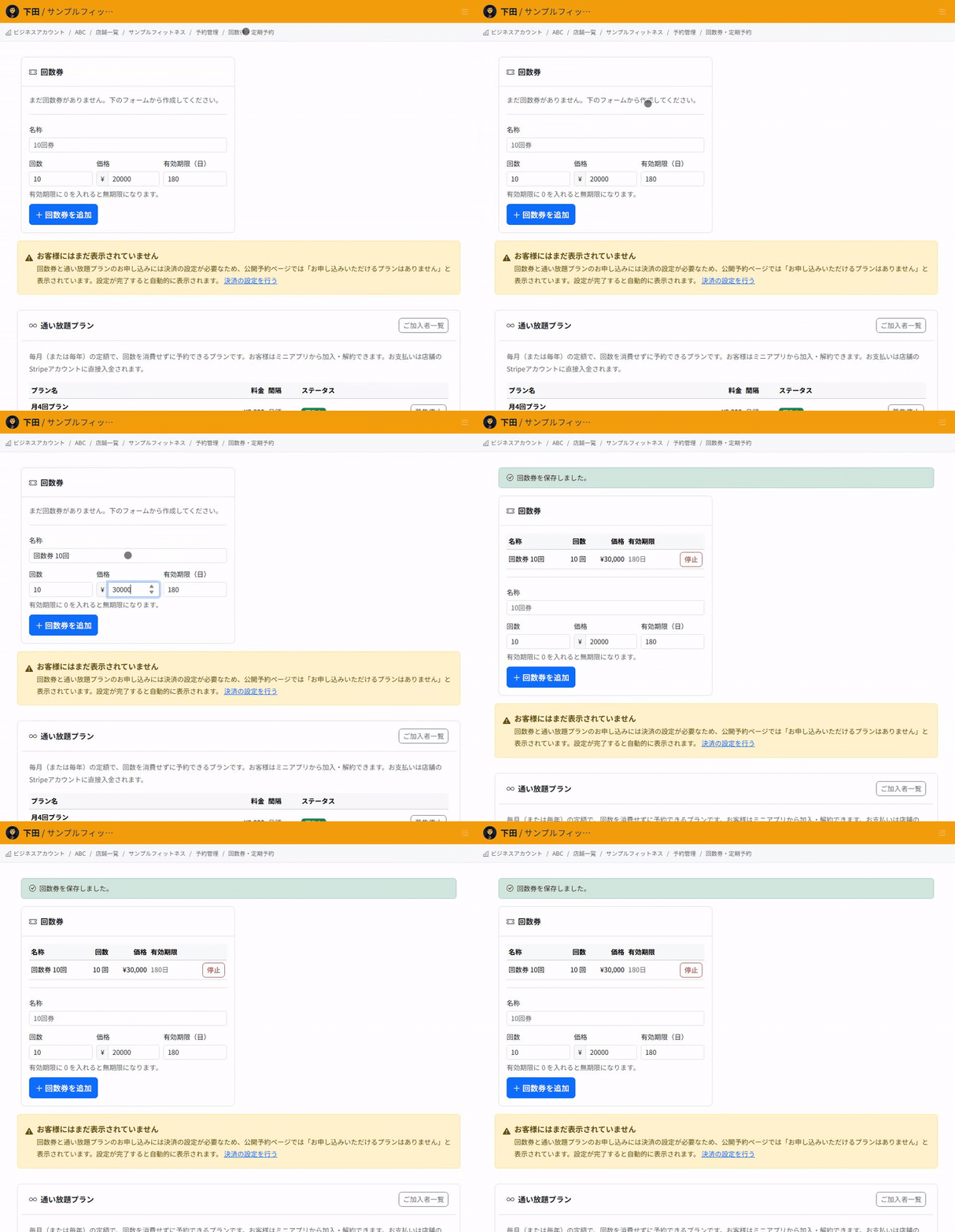
回数券を作成する
予約管理の「回数券・定期予約」画面から作成します。
- 名称:お客様に表示されます(例:10回券、月4回コース)
- 回数:予約1件につき1回消費されます
- 価格:購入時にお客様が支払う金額です
- 有効期限:購入日からの日数です。0を入力すると無期限になります
お客様が購入する
お客様はミニアプリの予約画面から回数券を購入します。お支払いが完了した時点で回数が付与されるため、決済画面を閉じただけでは回数券は有効になりません。
購入をご利用いただくには、店舗ご自身のStripeアカウントの接続が必要です。お支払いは店舗のアカウントに直接入金され、レシートローラーが受け取ることはありません。
残回数の増減
- 予約すると1回消費されます
- 予約をキャンセルすると1回戻ります
- 無断キャンセルとして記録した場合は戻りません
- 有効期限が近い回数券から先に消費されます
複数の回数券をお持ちのお客様でも、期限切れで無駄にならないよう自動的に順序が調整されます。
販売を停止する
回数券の「停止」を押すと、新規の販売が止まります。既にお持ちのお客様の回数券は有効なままで、残回数もそのまま使えます。
関連する記事
公開日: 2026-08-14
更新日: 2026-09-14
関連記事
-
席の自動割り当てとテーブルの結合人数と時間から空いている席を判定して自動で割り当てる仕組みと、1卓では入らない人数に複数の卓を繋げてお受けする設定を説明します。
-
タイムラインの見方席やスタッフごとに一日のご予約を並べて見るタイムラインの使い方を説明します。色の意味、現在時刻の表示、ドラッグでのご予約の移動をまとめています。
-
講師のスケジュールと予約枠講師やスタッフを予約対象として登録し、シフトに入っている時間だけ予約枠を作成する方法を説明します。講師別の担当予約や実績の確認方法も説明します。
-
枠の一括停止と時刻の繰り下げ期間をまとめて受付停止する手順と、開始時刻をまとめて後ろへずらす手順を説明します。適用前の影響確認、営業時間を超えるご予約の扱い、お客様へのご連絡をまとめています。
-
ノーショー料金の請求無断キャンセルのお客様にキャンセル料を請求する手順を説明します。カード登録の設定、請求のタイミング、請求できない場合の理由と対処をまとめています。