予約ページの編集
予約管理
予約ページ
キャンセルポリシー
案内文
お客様向けの予約ページに表示する文章を編集できます。ご予約の前にお伝えしたいことを書いておくと、お問い合わせや当日のトラブルを減らせます。
編集の手順
- 予約管理から「セットアップ」を開き、「ページ編集」を選びます。
- ウェルカムメッセージ、キャンセルポリシー、備考・注意事項を入力します。
- 「保存」を選びます。
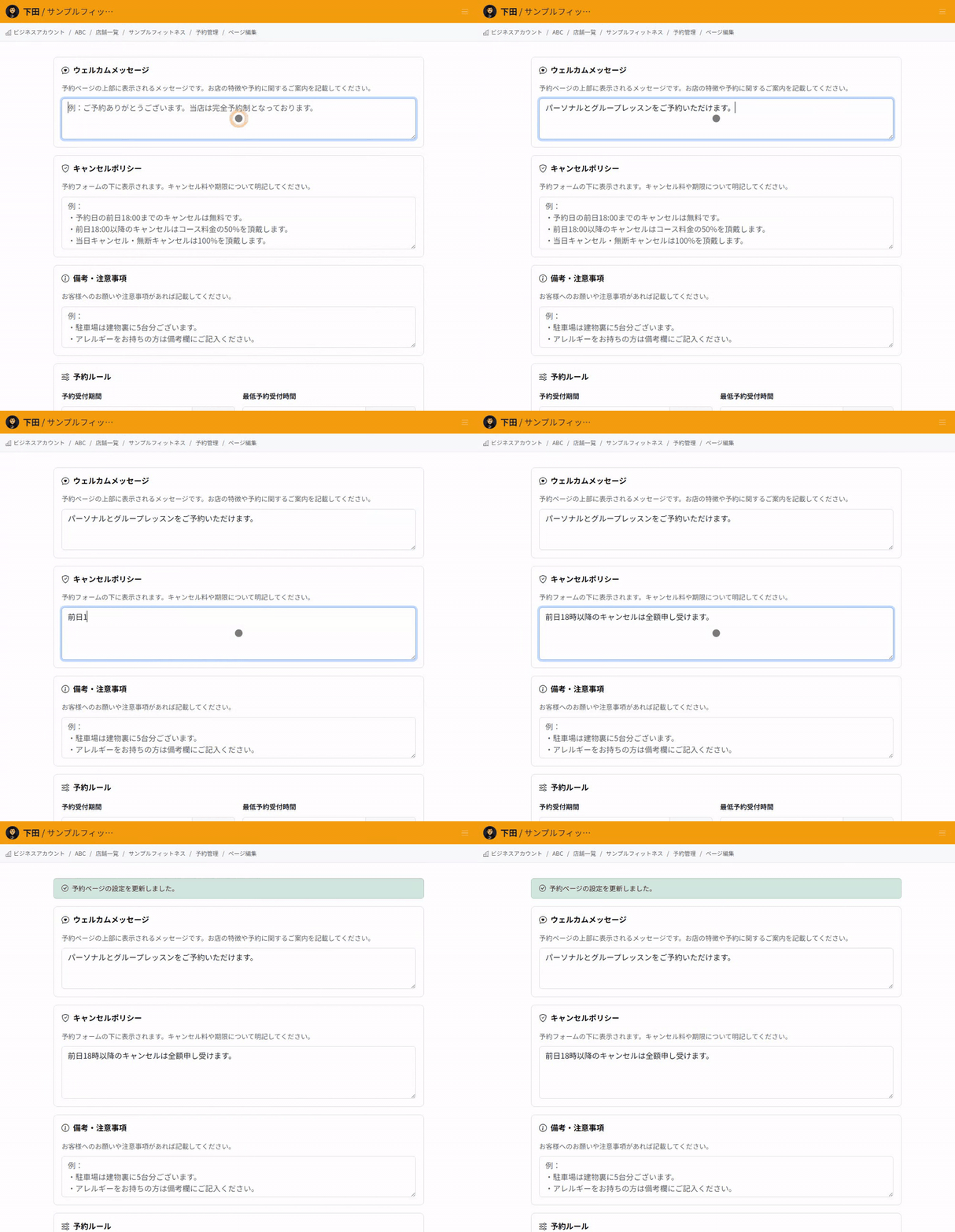
それぞれの表示される場所
- ウェルカムメッセージ:予約ページの上部に表示されます。お店の紹介や、ご予約前にまず知っていただきたいことを書きます。
- キャンセルポリシー:ご予約の画面と、確認のご連絡の両方に表示されます。
- 備考・注意事項:ご予約の画面に表示されます。
キャンセルポリシーが確認のご連絡にも入るのは、ご予約後に読み返していただけるようにするためです。
お客様にはこのように見えます
編集した内容は、公開予約ページに反映されます。お客様は担当者やメニューを選び、日時を決めてご予約に進みます。
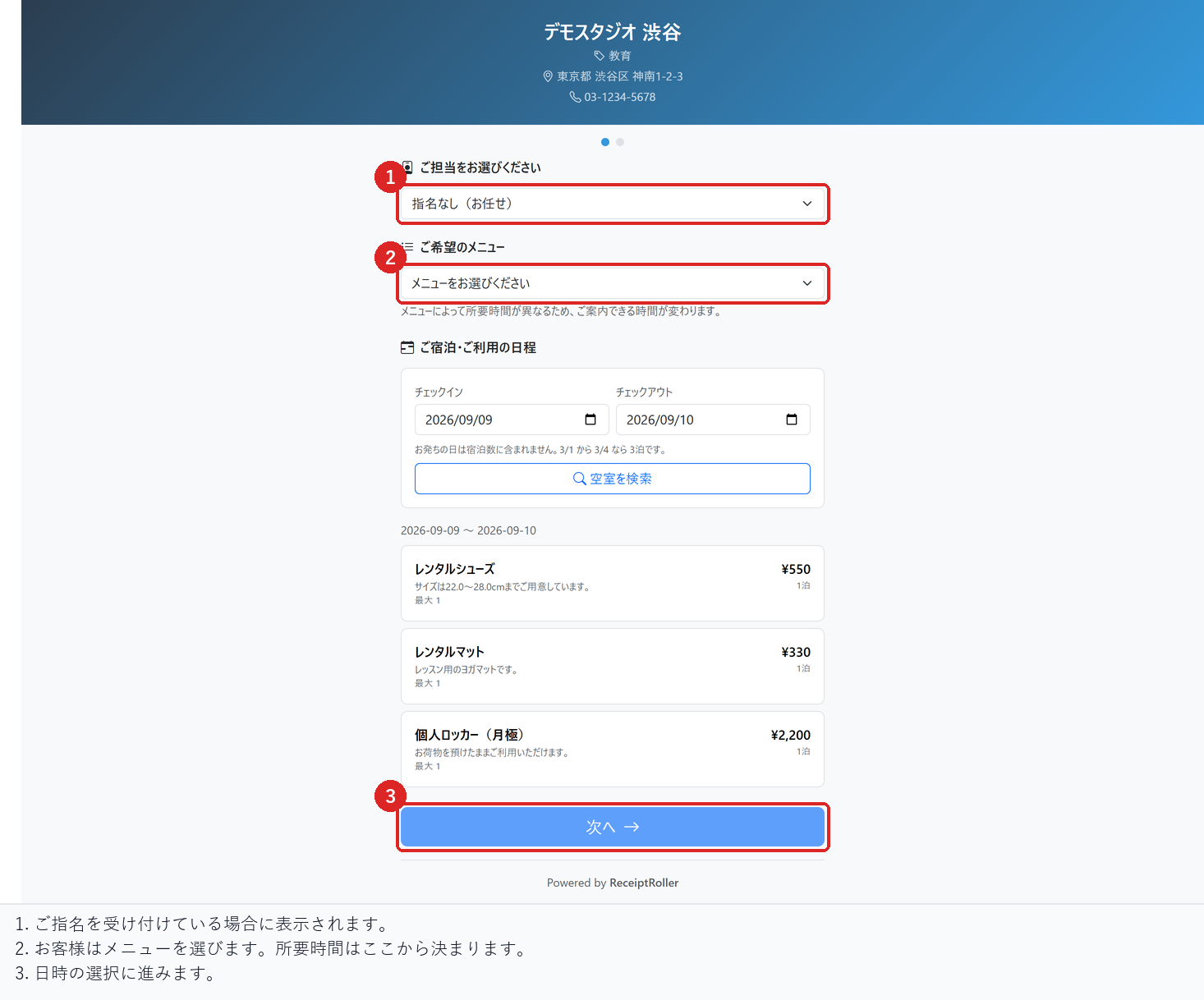
書いておくと問い合わせが減る内容
- キャンセルはいつまで受け付けるか、遅れる場合の連絡先
- ご来店時の注意点。駐車場、入口の場所、受付の方法など
- お持ちいただくもの
- アレルギーやご要望の伝え方
- お子様やペットのご同伴について
受付期間の設定も同じ画面で確認できます
何日先まで受け付けるか、直前のご予約は何時間前まで受け付けるかの設定内容が表示されます。変更は予約設定の「営業時間と枠」タブで行います。
公開する前に
お客様向けの予約ページを実際に開いて、表示内容をご確認ください。キャンセルポリシーや注意事項が古くなっていないかもあわせてご確認ください。
予約ページのURLは、予約管理のトップに表示されています。コピーして、お店のWebサイトやSNSからご案内ください。
運用前の確認ポイント
3つの文章をそれぞれ入力し、公開予約ページで表示される位置をご確認ください。
テスト用のご予約を入れ、確認のご連絡にキャンセルポリシーが含まれていることをあわせてご確認ください。
関連記事
公開日: 2026-08-17
更新日: 2026-09-14
関連記事
-
席の自動割り当てとテーブルの結合人数と時間から空いている席を判定して自動で割り当てる仕組みと、1卓では入らない人数に複数の卓を繋げてお受けする設定を説明します。
-
タイムラインの見方席やスタッフごとに一日のご予約を並べて見るタイムラインの使い方を説明します。色の意味、現在時刻の表示、ドラッグでのご予約の移動をまとめています。
-
講師のスケジュールと予約枠講師やスタッフを予約対象として登録し、シフトに入っている時間だけ予約枠を作成する方法を説明します。講師別の担当予約や実績の確認方法も説明します。
-
枠の一括停止と時刻の繰り下げ期間をまとめて受付停止する手順と、開始時刻をまとめて後ろへずらす手順を説明します。適用前の影響確認、営業時間を超えるご予約の扱い、お客様へのご連絡をまとめています。
-
ノーショー料金の請求無断キャンセルのお客様にキャンセル料を請求する手順を説明します。カード登録の設定、請求のタイミング、請求できない場合の理由と対処をまとめています。