従業員プロフィールの編集と写真
従業員管理
プロフィール
写真
編集
登録済みスタッフのプロフィールでは、表示名、プロフィール写真、連絡先、配属店舗、在籍状態、給与・人事情報を更新できます。退職・休職時の無効化や、担当店舗の変更もここから行います。
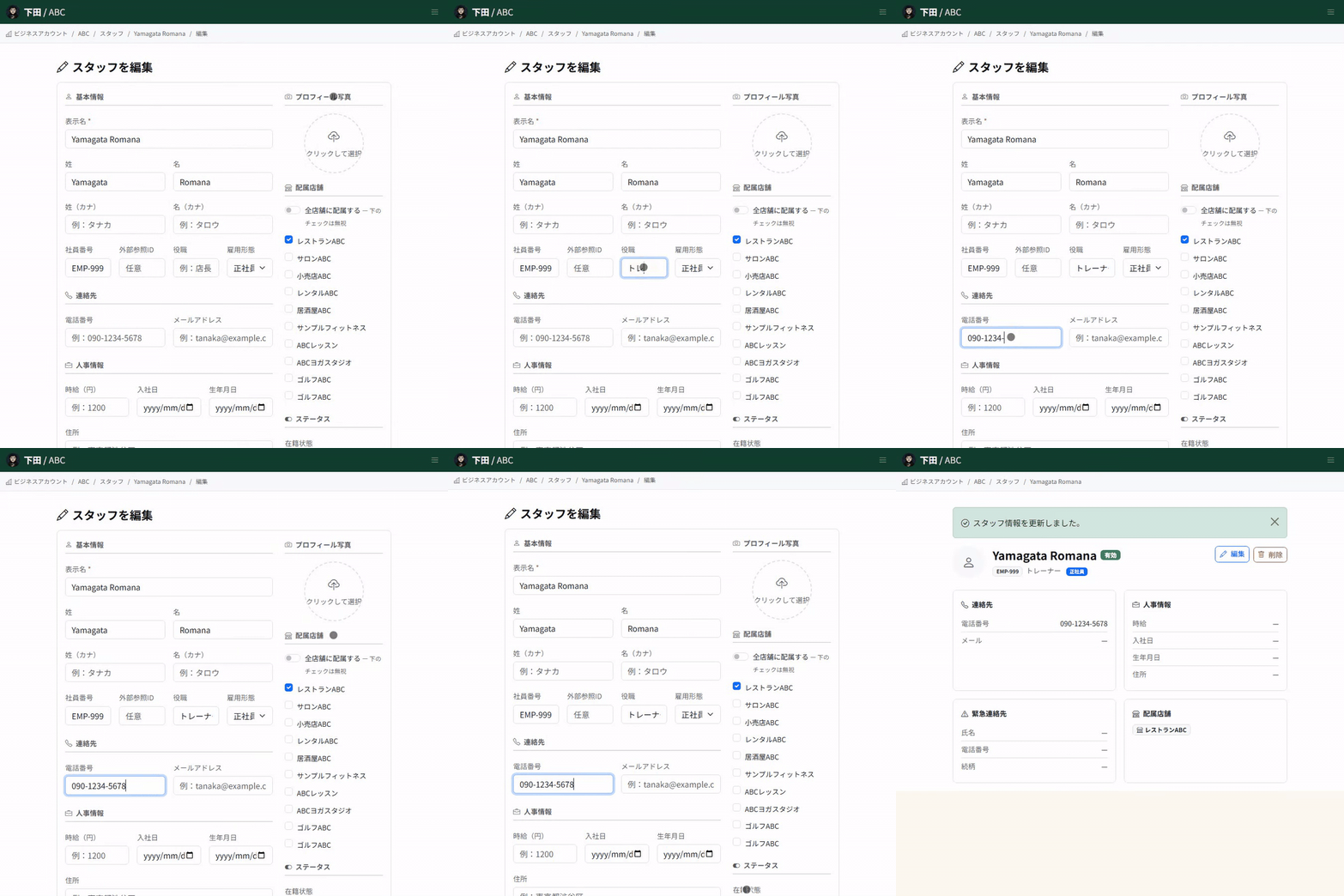
編集画面の入力項目はスタッフ登録時と同じです。変更したい項目だけ直して、最後に「更新」または「保存」を押します。
スタッフ一覧から対象スタッフを開きます
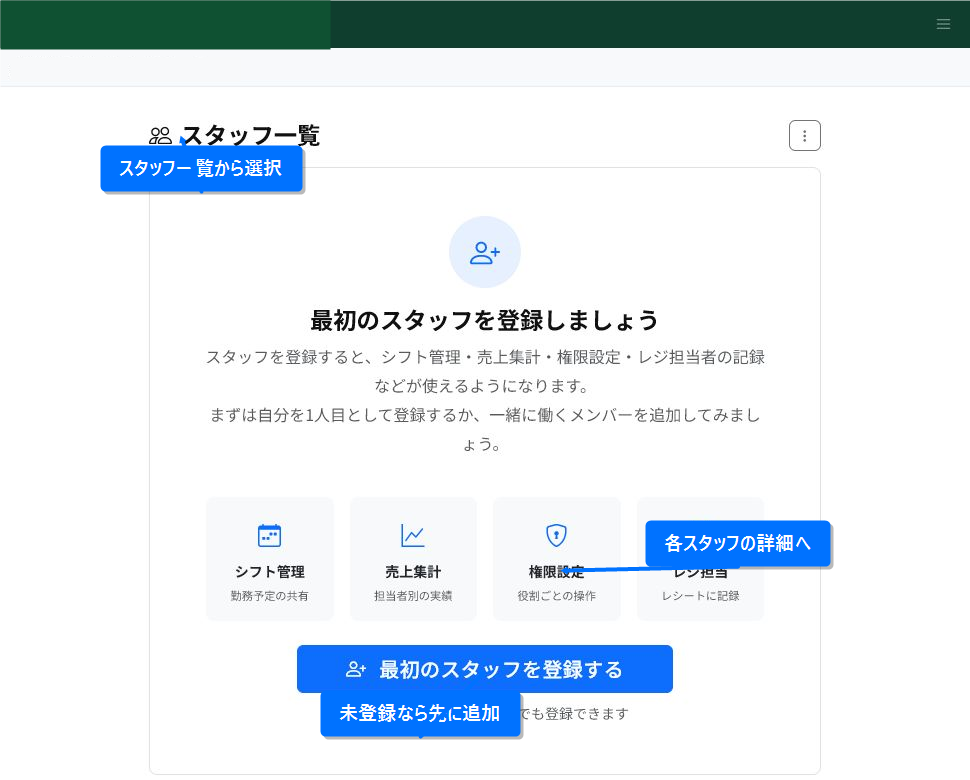
スタッフ一覧を開き、編集したいスタッフを選びます。スタッフがまだ登録されていない場合は、先にスタッフを追加します。
登録済みスタッフの詳細画面では、プロフィールの確認、編集、削除ができます。通常は詳細画面の「編集」からプロフィール編集へ進みます。
基本情報とプロフィール写真を更新します
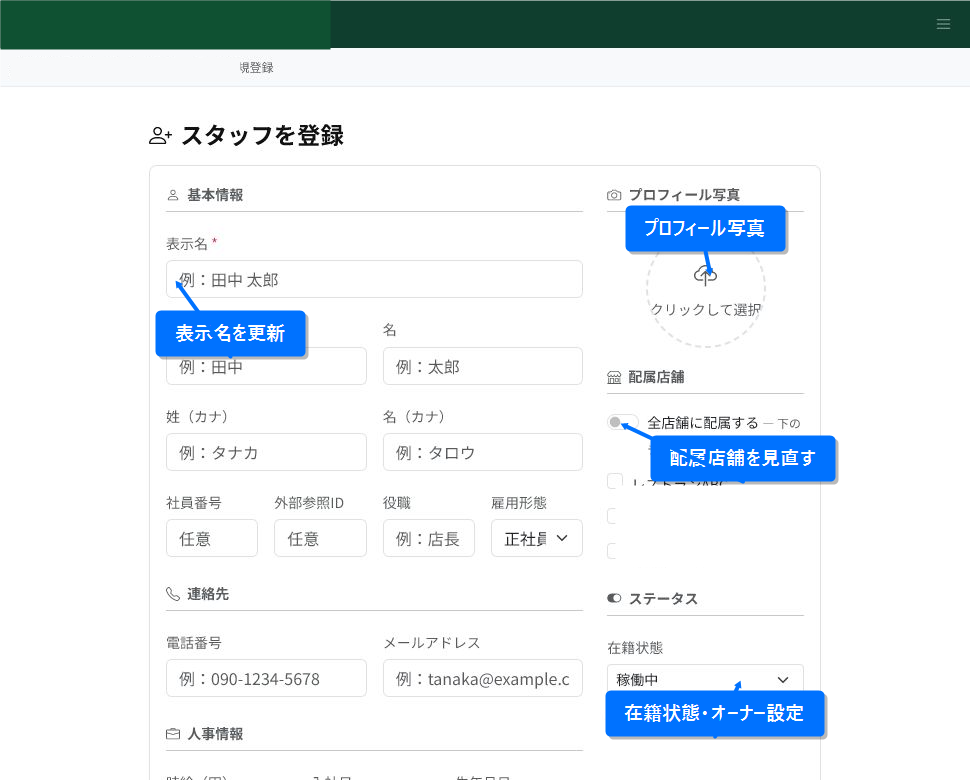
表示名はスタッフ一覧や各機能で表示される名前です。氏名、カナ、社員番号、役職、雇用形態も必要に応じて更新します。
プロフィール写真は、丸い写真エリアからアップロードできます。スタッフを見分けやすくしたい場合や、シフト・担当者表示で顔写真を使いたい場合に設定します。
配属店舗、在籍状態、オーナー設定もここで見直します。退職・休職などで利用しないスタッフは、削除する前に在籍状態を変更しておくと履歴確認がしやすくなります。
連絡先と人事情報を更新します
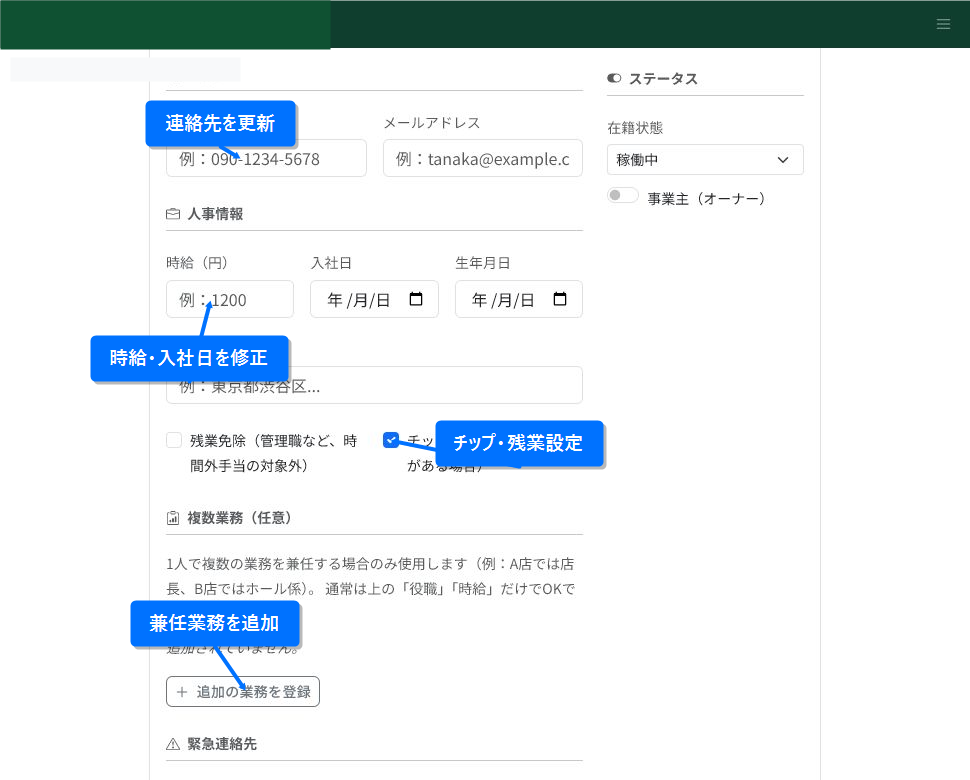
電話番号とメールアドレスは、連絡先が変わったタイミングで更新します。時給、入社日、生年月日、住所は、店舗の人事管理に必要な範囲で入力します。
チップ運用がある店舗では「チップ受取可」を確認します。管理職など時間外手当の対象外として扱う場合は、残業免除の設定も確認します。
1人のスタッフが複数の業務を兼任する場合は、「追加の業務を登録」から職種や給与条件を追加・編集します。通常は追加しなくても運用できます。
緊急連絡先とメモを更新して保存します
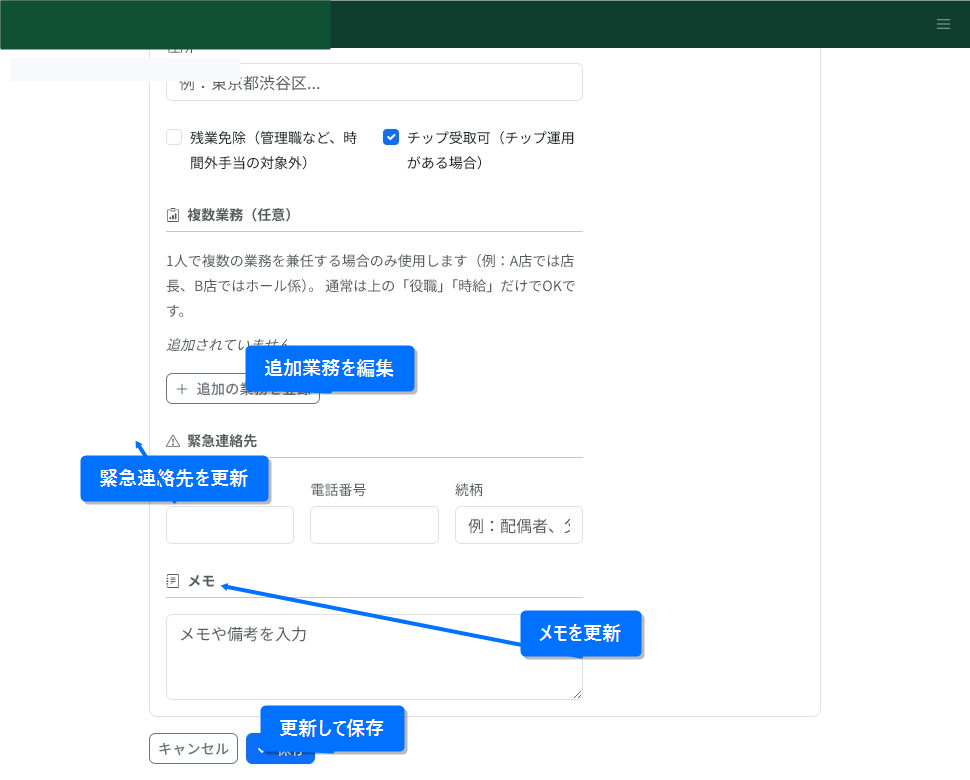
緊急連絡先には、氏名、電話番号、続柄を登録できます。必要に応じて、社内メモや注意事項も更新します。
変更内容を確認したら、画面下部の「更新」または「保存」を押します。更新後はスタッフ詳細画面で内容を確認します。
更新時のポイント
- 表示名、配属店舗、在籍状態は、シフトや担当者表示に影響します。
- プロフィール写真は任意です。未設定でもスタッフ登録・編集はできます。
- 連絡先や人事情報は、運用に必要な項目だけ更新します。
- 追加業務は、職種や給与条件が複数あるスタッフだけ設定します。
- 退職・休職時は、削除前に在籍状態を無効にする運用がおすすめです。
関連記事
公開日: 2026-04-15
更新日: 2026-09-15
関連記事
-
Square連携による従業員同期Square POS と連携している店舗で、Square Team Members(従業員)の情報をレシートローラーに取り込む方法を説明します。初回の手動取り込み、Webhook による自動反映、同期される項目と保持される項目をまとめています。
-
従業員権限とビジネスアカウントロールレシートローラーにログインして操作する従業員に対して、ビジネスアカウントのロール(権限)を割り当てる方法を説明します。店長、POS管理、SNS担当など、役割に応じた権限を付与できます。
-
従業員情報の登録スタッフの新規登録手順を、一覧から登録フォーム、基本情報、配属店舗、人事情報、追加業務、緊急連絡先、保存までスクリーンショット付きで説明します。