การแก้ไขโปรไฟล์พนักงานและรูปภาพ
ในโปรไฟล์ของพนักงานที่ลงทะเบียนแล้ว คุณสามารถอัปเดตชื่อที่แสดง รูปโปรไฟล์ ข้อมูลติดต่อ ร้านค้าที่มอบหมาย สถานะการทำงาน และข้อมูลเงินเดือน/บุคคลได้ นอกจากนี้ยังสามารถยกเลิกการใช้งานเมื่อลาออก/ลาพัก หรือเปลี่ยนร้านค้าที่รับผิดชอบได้จากที่นี่
เปิดพนักงานเป้าหมายจากรายชื่อพนักงาน
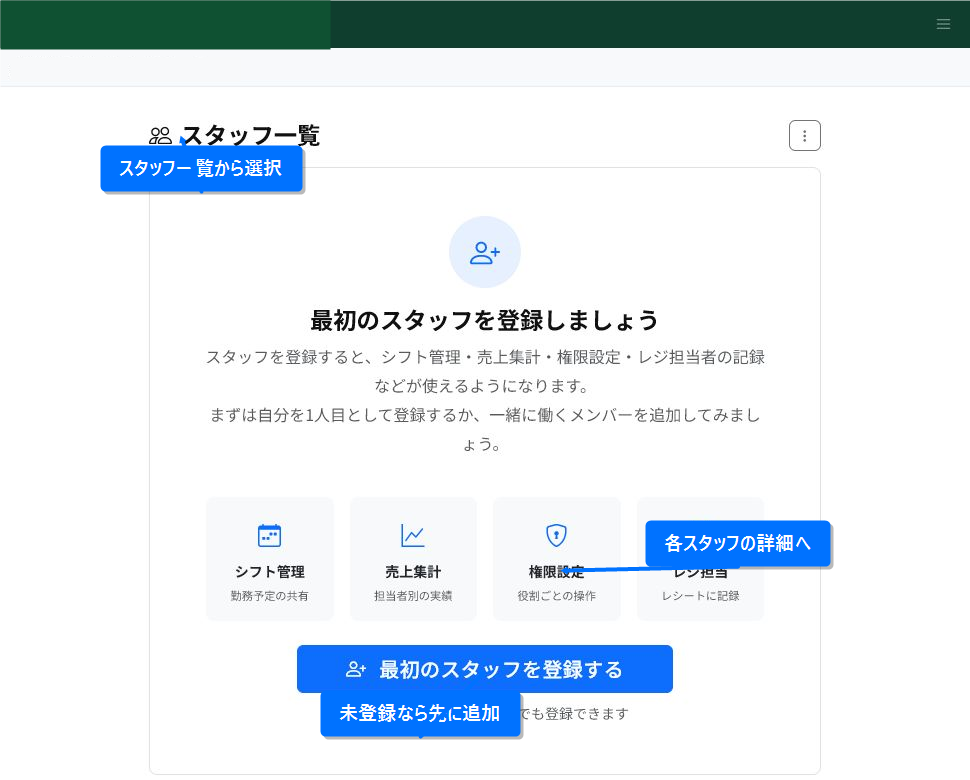
เปิดรายชื่อพนักงานแล้วเลือกพนักงานที่ต้องการแก้ไข หากยังไม่ได้ลงทะเบียนพนักงาน กรุณาเพิ่มพนักงานก่อน
ในหน้ารายละเอียดของพนักงานที่ลงทะเบียนแล้ว สามารถดู แก้ไข และลบโปรไฟล์ได้ โดยปกติจะไปยังการแก้ไขโปรไฟล์จาก "แก้ไข" ในหน้ารายละเอียด
อัปเดตข้อมูลพื้นฐานและรูปโปรไฟล์
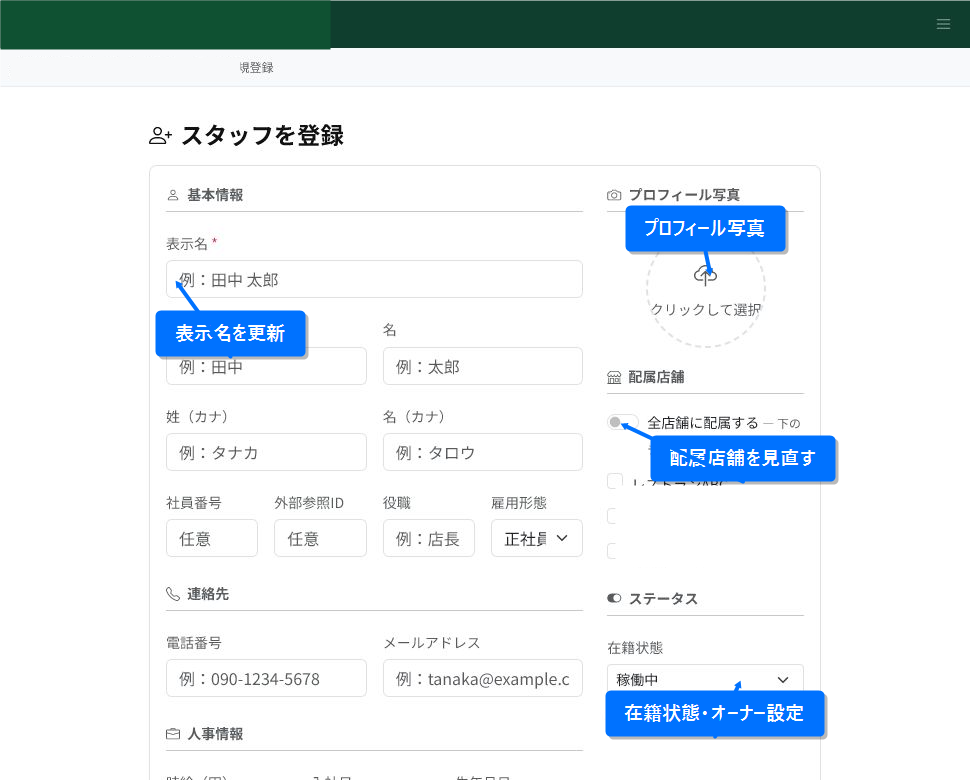
ชื่อที่แสดงคือชื่อที่ปรากฏในรายชื่อพนักงานและฟังก์ชันต่าง ๆ กรุณาอัปเดตชื่อ-นามสกุล คำอ่าน หมายเลขพนักงาน ตำแหน่ง และรูปแบบการจ้างงานตามความจำเป็น
รูปโปรไฟล์สามารถอัปโหลดได้จากพื้นที่รูปภาพทรงกลม ตั้งค่านี้เมื่อต้องการให้แยกแยะพนักงานได้ง่ายขึ้น หรือต้องการใช้รูปหน้าในการแสดงกะ/ผู้รับผิดชอบ
ร้านค้าที่มอบหมาย สถานะการทำงาน และการตั้งค่าเจ้าของก็สามารถทบทวนได้ที่นี่ สำหรับพนักงานที่ไม่ได้ใช้งานเนื่องจากลาออกหรือลาพัก การเปลี่ยนสถานะการทำงานก่อนลบจะช่วยให้ตรวจสอบประวัติได้ง่ายขึ้น
อัปเดตข้อมูลติดต่อและข้อมูลบุคคล
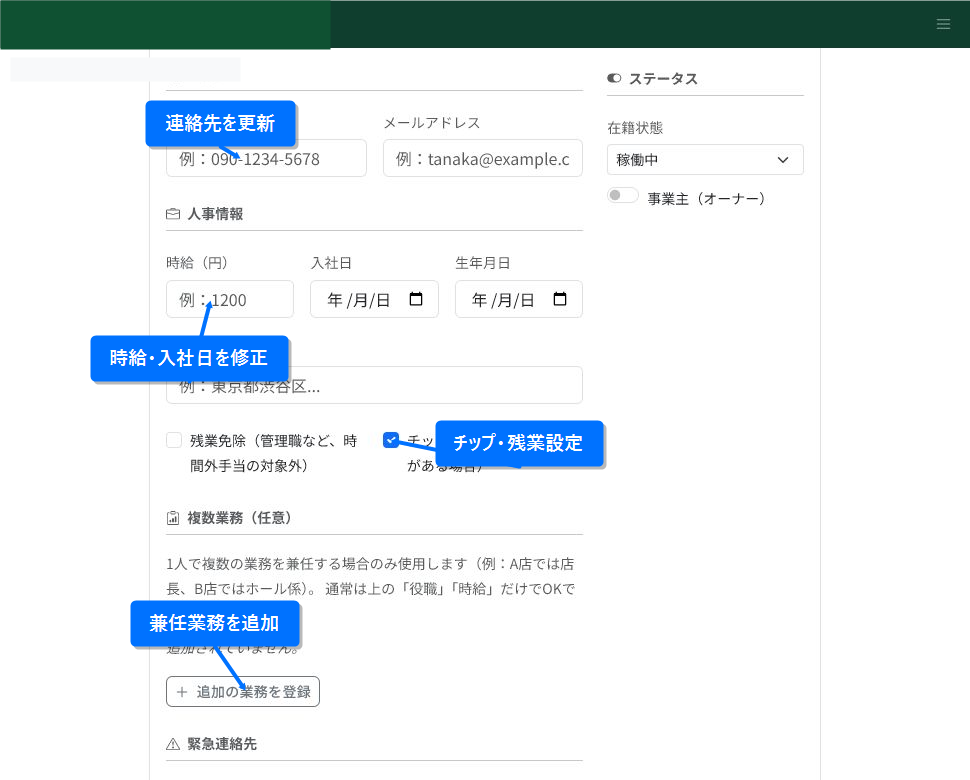
หมายเลขโทรศัพท์และที่อยู่อีเมลจะอัปเดตเมื่อข้อมูลติดต่อเปลี่ยนแปลง กรุณาป้อนค่าจ้างรายชั่วโมง วันที่เข้าทำงาน วันเดือนปีเกิด และที่อยู่ตามขอบเขตที่จำเป็นสำหรับการจัดการบุคคลของร้านค้า
สำหรับร้านค้าที่มีการดำเนินการเกี่ยวกับทิป กรุณาตรวจสอบ "รับทิปได้" หากจัดการเป็นบุคคลนอกเหนือขอบเขตค่าล่วงเวลาสำหรับตำแหน่งบริหาร กรุณาตรวจสอบการตั้งค่ายกเว้นการทำงานล่วงเวลาด้วย
หากพนักงาน 1 คนรับหน้าที่หลายงาน ให้เพิ่ม/แก้ไขประเภทงานหรือเงื่อนไขเงินเดือนได้จาก "เพิ่มงานเพิ่มเติม" โดยปกติแล้วไม่ต้องเพิ่มก็สามารถใช้งานได้
อัปเดตข้อมูลติดต่อฉุกเฉินและหมายเหตุ แล้วบันทึก
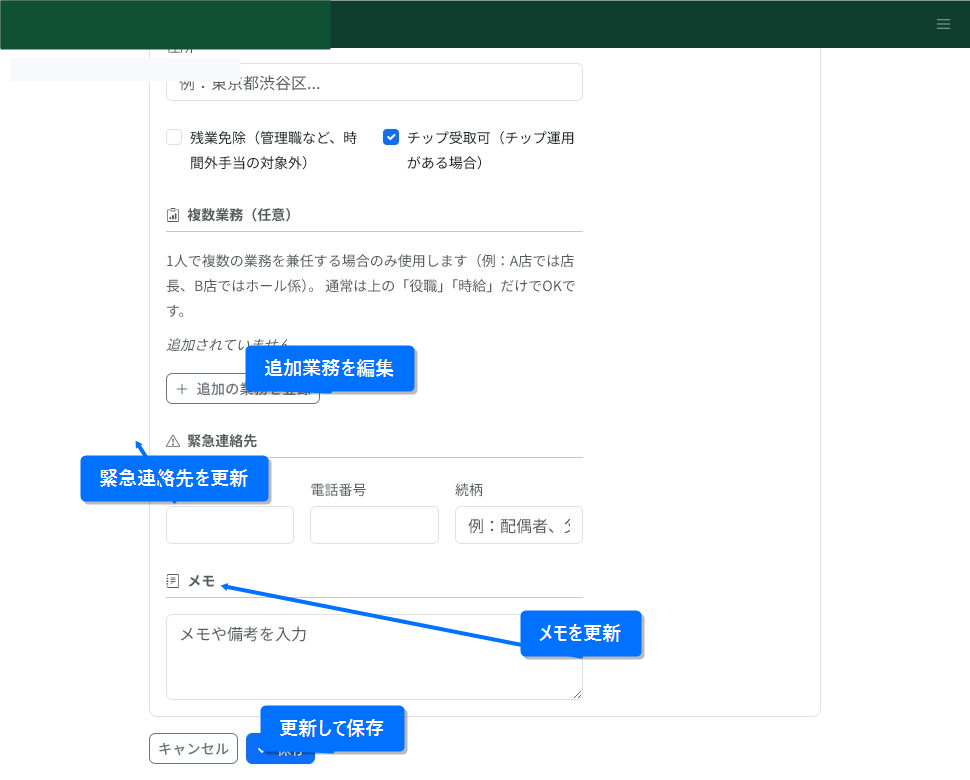
ข้อมูลติดต่อฉุกเฉินสามารถลงทะเบียนชื่อ-นามสกุล หมายเลขโทรศัพท์ และความสัมพันธ์ได้ กรุณาอัปเดตหมายเหตุภายในองค์กรหรือข้อควรระวังตามความจำเป็น
เมื่อตรวจสอบเนื้อหาที่เปลี่ยนแปลงแล้ว ให้กดปุ่ม "อัปเดต" หรือ "บันทึก" ที่ด้านล่างของหน้าจอ หลังจากอัปเดตแล้ว ให้ตรวจสอบเนื้อหาในหน้ารายละเอียดพนักงาน
จุดที่ควรตรวจสอบเมื่ออัปเดต
- ชื่อที่แสดง ร้านค้าที่มอบหมาย และสถานะการทำงาน จะส่งผลต่อกะและการแสดงผู้รับผิดชอบ
- รูปโปรไฟล์เป็นทางเลือก แม้ไม่ได้ตั้งค่าก็สามารถลงทะเบียน/แก้ไขพนักงานได้
- ข้อมูลติดต่อและข้อมูลบุคคล กรุณาอัปเดตเฉพาะรายการที่จำเป็นสำหรับการดำเนินงาน
- งานเพิ่มเติมให้ตั้งค่าเฉพาะพนักงานที่มีประเภทงานหรือเงื่อนไขเงินเดือนหลายแบบ
- เมื่อลาออกหรือลาพัก แนะนำให้ยกเลิกสถานะการทำงานก่อนลบข้อมูล
บทความที่เกี่ยวข้อง
-
การลงทะเบียนข้อมูลพนักงานอธิบายขั้นตอนการลงทะเบียนพนักงานใหม่ ตั้งแต่แบบฟอร์มลงทะเบียนจากรายชื่อ ข้อมูลพื้นฐาน ร้านค้าที่มอบหมาย ข้อมูลบุคคล งานเพิ่มเติม ข้อมูลติดต่อฉุกเฉิน จนถึงการบันทึก พร้อมภาพหน้าจอประกอบ
-
สิทธิ์พนักงานและบทบาทของบัญชีธุรกิจอธิบายวิธีการกำหนดบทบาท (สิทธิ์) ของบัญชีธุรกิจให้กับพนักงานที่เข้าสู่ระบบและดำเนินการใน Receipt Roller สามารถกำหนดสิทธิ์ตามบทบาทได้ เช่น ผู้จัดการร้าน ผู้ดูแล POS ผู้ดูแล SNS