員工個人資料的編輯與照片
従業員管理
プロフィール
写真
編集
在已登錄員工的個人資料中,可以更新顯示名稱、大頭照、聯絡方式、分配店舖、在籍狀態、薪資・人事資訊。離職・停職時的失效處理,以及負責店舖的變更也在這裡進行。
編輯畫面的輸入項目與員工登錄時相同。只需修改要變更的項目,最後點選「更新」或「儲存」即可。
從員工列表開啟目標員工
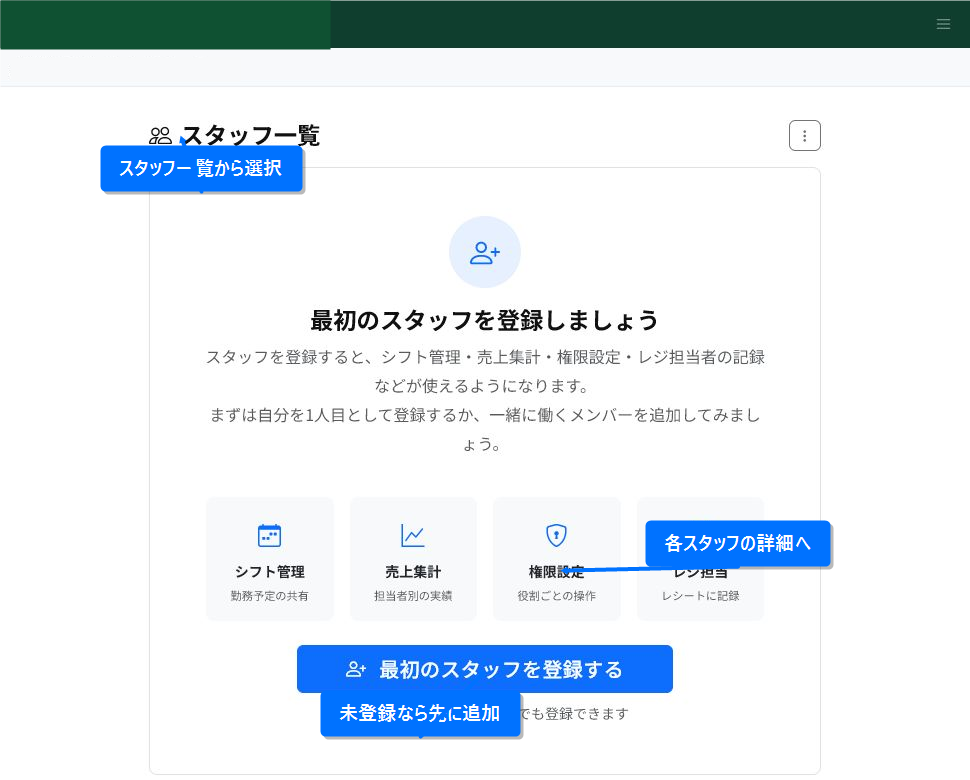
開啟員工列表,選擇要編輯的員工。若員工尚未登錄,請先新增員工。
在已登錄員工的詳細畫面中,可以查看、編輯、刪除個人資料。通常從詳細畫面的「編輯」進入個人資料編輯。
更新基本資訊與大頭照
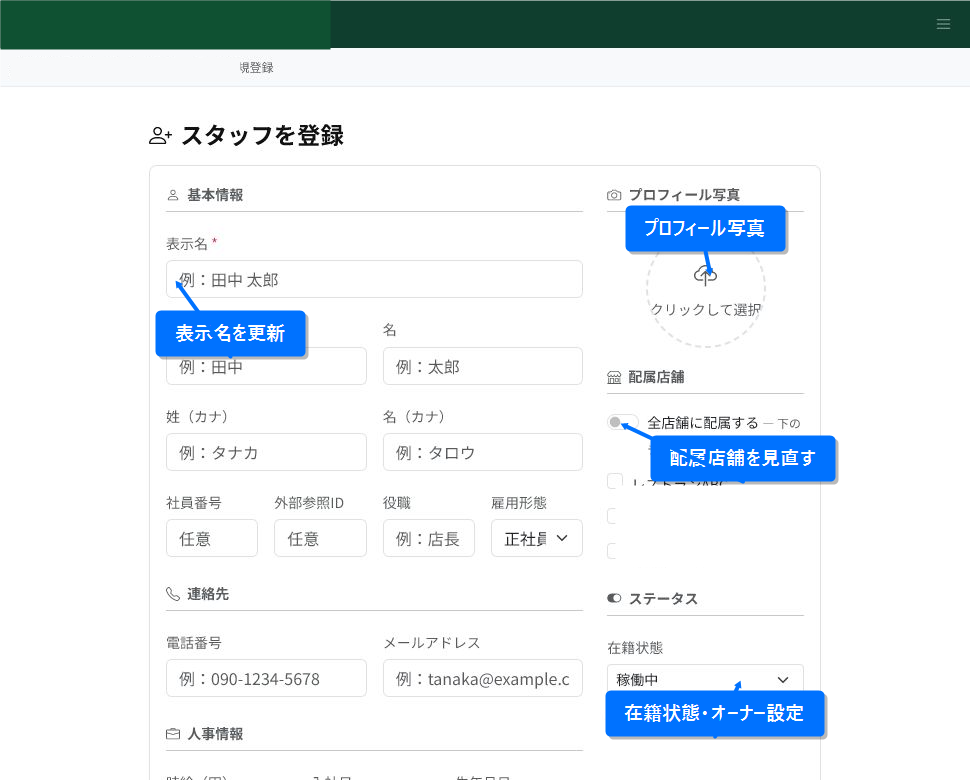
顯示名稱是在員工列表與各功能中顯示的名稱。姓名、拼音、員工編號、職務、雇用形態也依需要進行更新。
大頭照可從圓形照片區域上傳。適用於想讓員工更容易辨識,或想在排班・負責人顯示中使用大頭照的情況。
分配店舖、在籍狀態、擁有者設定也在此處重新檢視。離職・停職等不再使用的員工,建議在刪除前先變更在籍狀態,以利日後查閱歷程紀錄。
更新聯絡方式與人事資訊
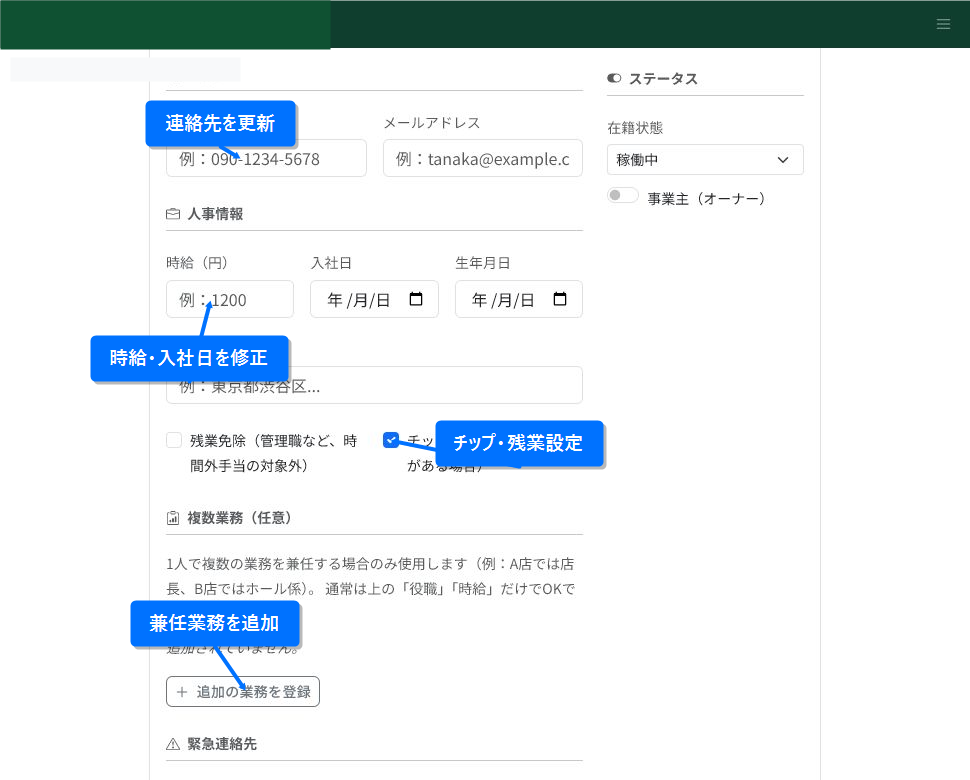
電話號碼與電子郵件地址請在聯絡方式變更時更新。時薪、到職日、生日、住址請在店舖人事管理所需的範圍內輸入。
有實施小費制度的店舖,請確認「可領取小費」。若屬於管理職等不適用加班費的對象,也請確認免除加班的設定。
若一位員工兼任多項業務,可從「新增其他業務」新增・編輯職種或薪資條件。通常不需新增也可正常運作。
更新緊急聯絡人與備註後儲存
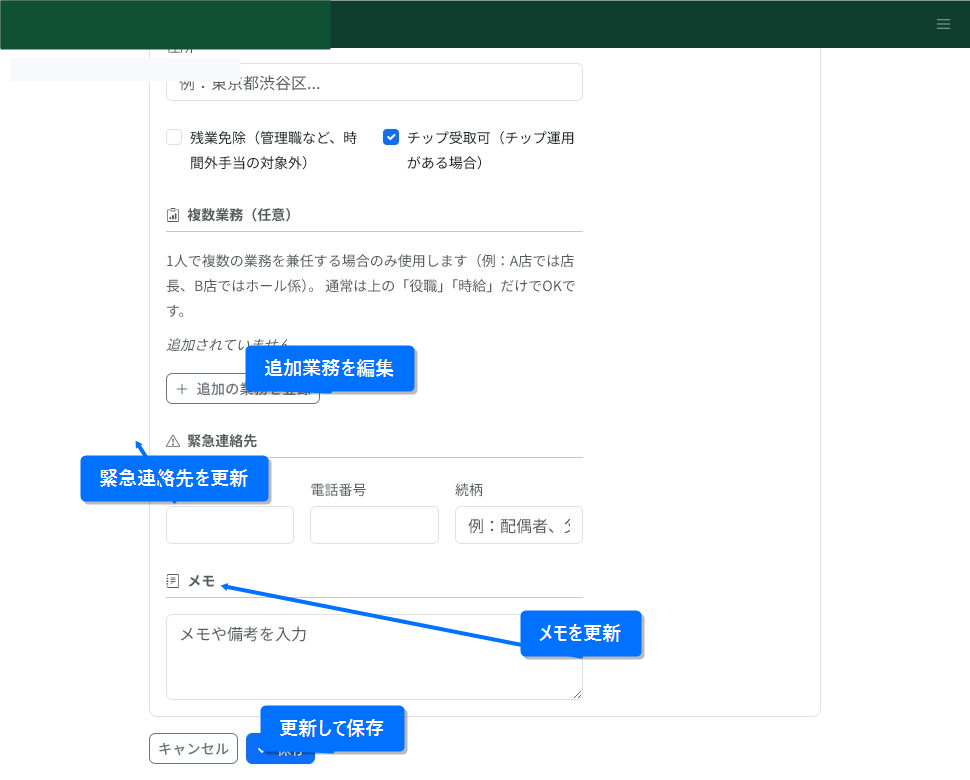
緊急聯絡人可登錄姓名、電話號碼、關係。依需要也可更新內部備註或注意事項。
確認變更內容後,請點選畫面下方的「更新」或「儲存」。更新後,請在員工詳細畫面確認內容。
更新時的要點
- 顯示名稱、分配店舖、在籍狀態會影響排班或負責人顯示。
- 大頭照為選填。即使未設定,也可進行員工登錄・編輯。
- 聯絡方式與人事資訊只需更新營運上必要的項目。
- 新增業務僅在職種或薪資條件有多項的員工才需設定。
- 離職・停職時,建議在刪除前先將在籍狀態設為無效。
相關文章
發布日期: 2026-04-15
更新日期: 2026-07-03