シフトの作成と週次カレンダー
シフト管理
カレンダー
勤務スケジュール
店舗運営
シフト管理では、店舗ごとに週次カレンダーでスタッフの勤務予定を確認・作成できます。シフトを作る前に、対象スタッフを店舗に配属しておく必要があります。
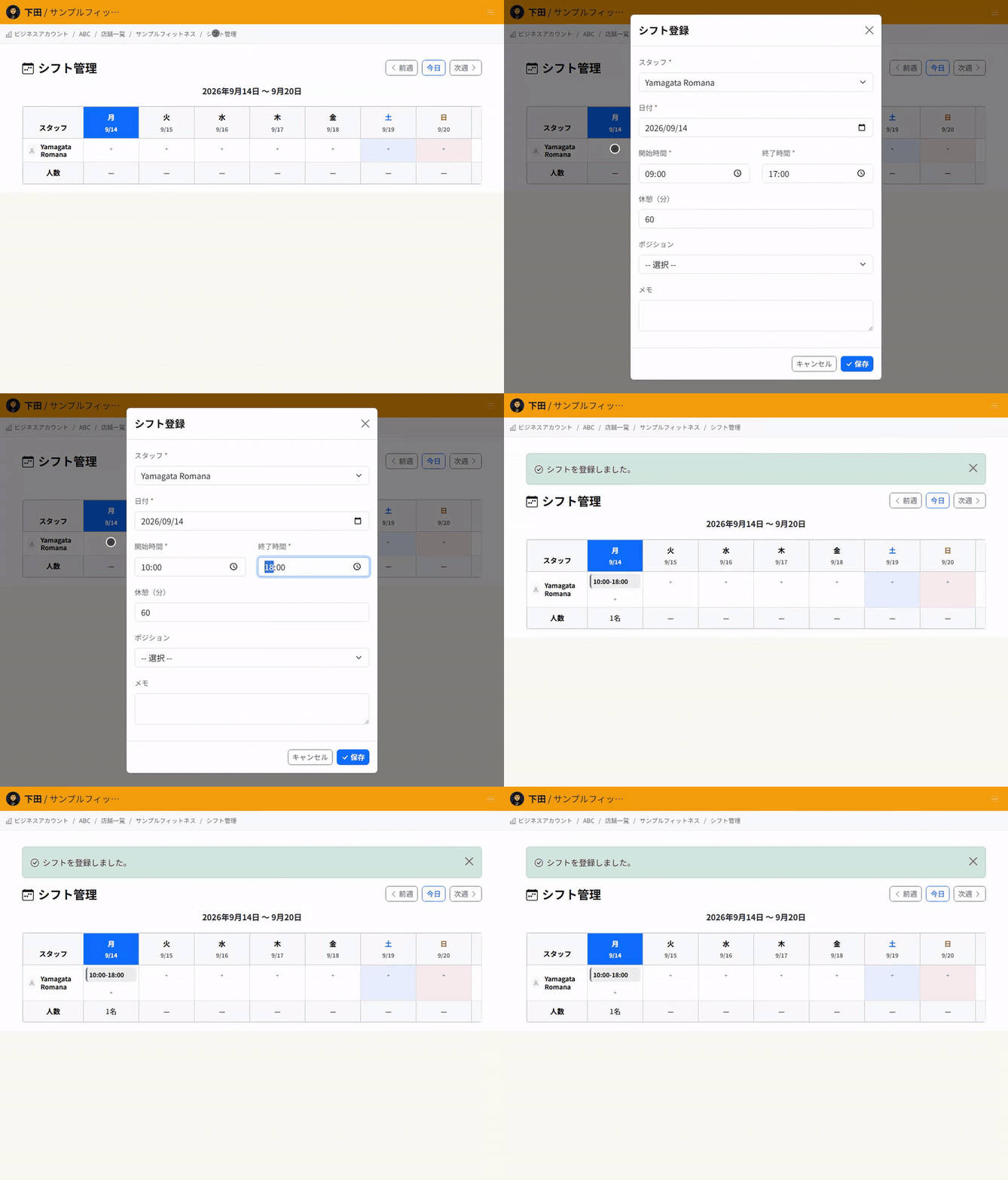
カレンダーにスタッフ行が表示されない場合は、先にスタッフ管理で対象スタッフを店舗に割り当ててください。配属後、週次カレンダー上でシフトを追加できます。
店舗からシフト管理を開きます
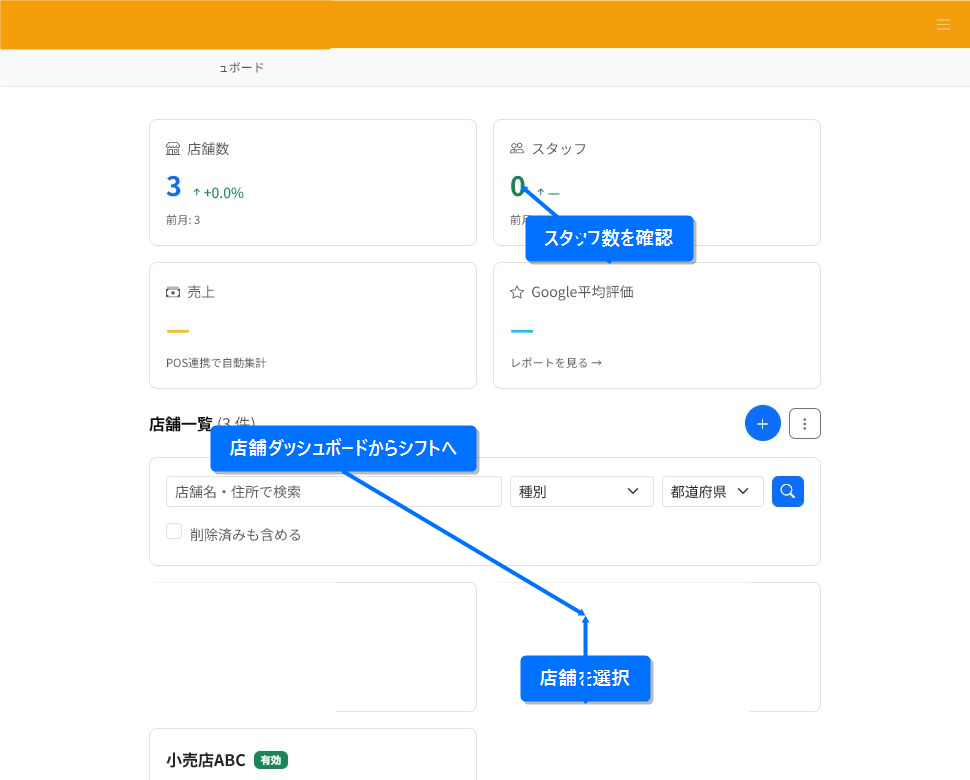
シフトは店舗ごとに管理します。店舗一覧または店舗ダッシュボードから対象店舗を開き、シフト管理へ進みます。
店舗のスタッフ数が 0 の場合は、シフト作成の前にスタッフ登録と店舗配属を済ませます。
スタッフを店舗に配属します
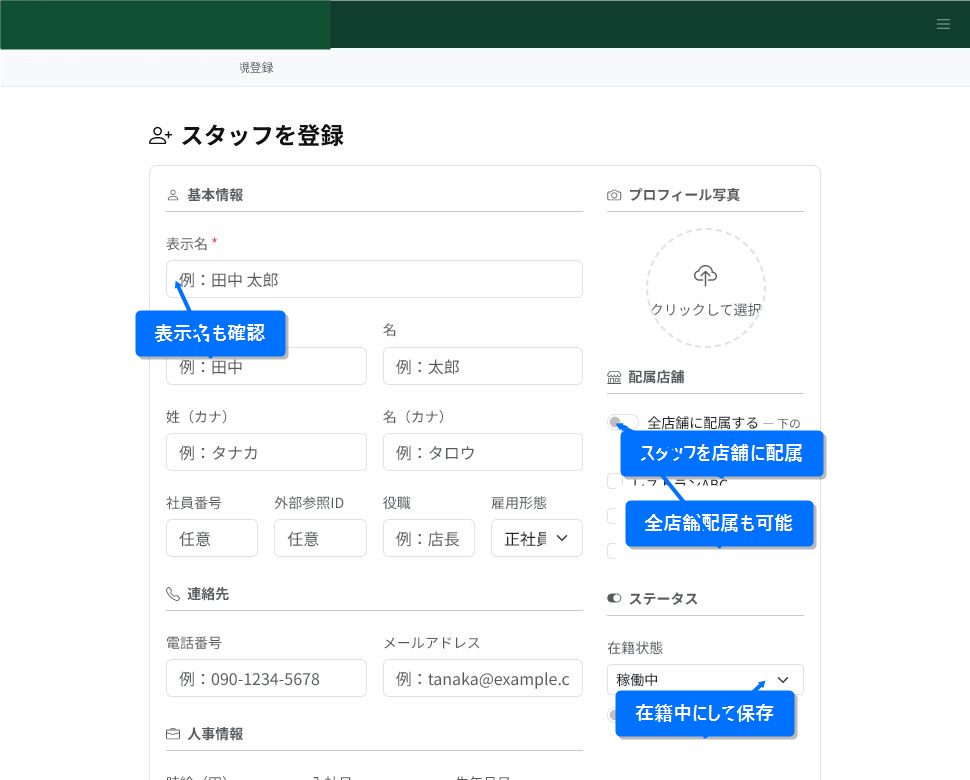
スタッフ登録またはスタッフ編集画面で、対象スタッフを勤務する店舗に配属します。全店舗で勤務するスタッフは「全店舗に配属する」を使えます。
シフトカレンダーに表示したいスタッフは、在籍状態を「稼働中」にして保存します。退職・休職などで使わないスタッフは、在籍状態を見直します。
週次カレンダーで対象週を確認します
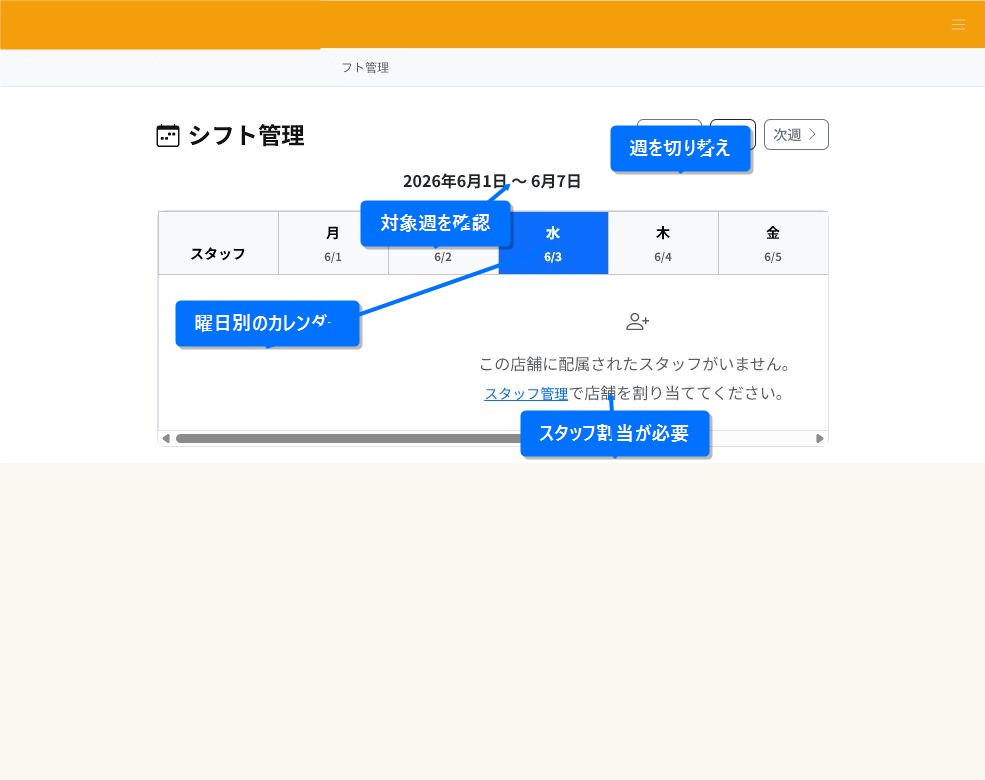
シフト管理画面では、月曜日から日曜日までの週次カレンダーが表示されます。「前週」「今日」「次週」で対象週を切り替えます。
スタッフが店舗に配属されると、左側にスタッフ名、上部に曜日、右側に週合計が表示されます。各日の枠からシフトを追加し、時間、休憩、ポジション、メモを入力します。
シフトを作成・編集します
スタッフ行が表示されたら、対象日の枠からシフトを追加します。登録画面では、スタッフ、日付、開始時刻、終了時刻、休憩時間、ポジション、メモを設定できます。
登録済みのシフトはカレンダー上に時間帯付きで表示されます。シフトをクリックすると編集でき、不要になったシフトは削除できます。
確認のポイント
- シフトは店舗単位で管理します。最初に対象店舗を確認します。
- スタッフが表示されない場合は、スタッフ管理で店舗配属と在籍状態を確認します。
- 週を移動するときは「前週」「今日」「次週」を使います。
- シフト登録時は、開始・終了時刻と休憩時間を確認します。
- ポジションやメモを入れておくと、当日の役割分担が分かりやすくなります。
関連記事
公開日: 2026-04-15
更新日: 2026-09-14