クーポンの作成
クーポン
割引
プロモーション
クーポン機能では、店舗独自の割引クーポンを作成できます。パーセント割引と固定金額割引の2種類に対応しており、有効期限や利用上限を柔軟に設定できます。クーポン機能はスタータープラン以上でご利用いただけます。
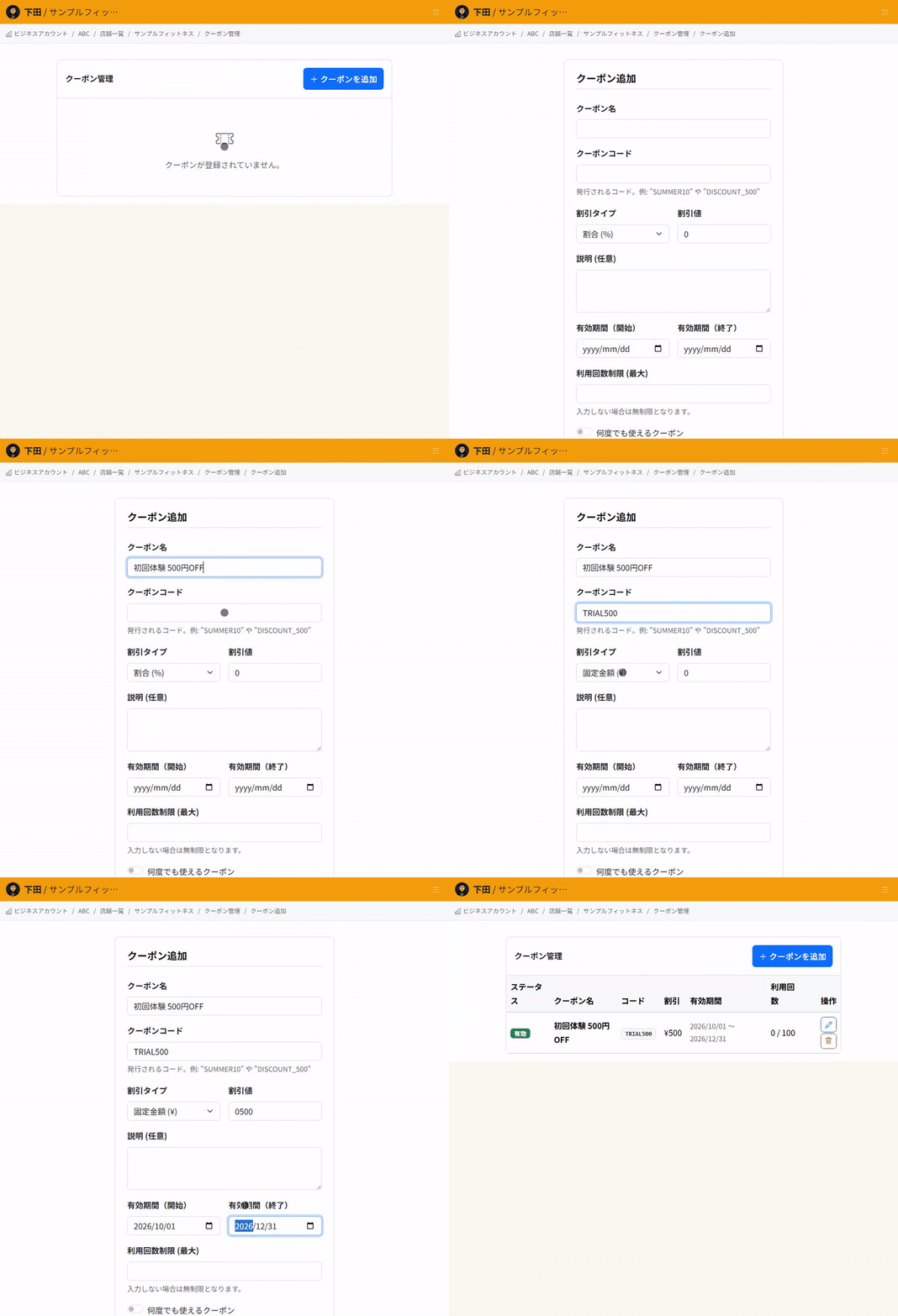
クーポンの作成手順
- 店舗管理画面 → クーポン管理 → 「クーポンを追加」を選びます
- 各項目を入力して「作成」を選びます
設定項目
- クーポン名(Name):管理用の名称。例:「夏のキャッシュバック2025」
- 説明(Description):クーポンの詳細説明。顧客向けに表示されます
- クーポンコード(Code):顧客が入力するコード。例:「SUMMER20」。英数字と記号が使えます
- 割引タイプ(DiscountType):
- パーセント割引(Percentage):例 20 → 20%OFF
- 固定金額割引(FixedAmount):例 1000 → ¥1,000引き
- 割引値(DiscountValue):割引の数値(パーセントまたは金額)
- 有効開始日(ValidFrom):クーポンが使用可能になる日時(省略可)
- 有効終了日(ValidUntil):クーポンの有効期限(省略可・期限なしも可)
- 最大利用回数(MaxUses):全体での利用上限件数(省略で無制限)
- 何度でも使えるクーポン(IsReusable):オンにすると、お客様は画面を見せるだけで何度でもご利用いただけます。オフの場合は「使用する」を押した時点で使用済みになり、二度目は使えません
有効開始日と有効終了日を入力しない場合、一覧の有効期間は「未定」と表示されます。
クーポンの状態
作成後のクーポンは以下の状態で管理されます。
- 有効(Active):顧客が利用できる状態
- 期限切れ(Expired):有効終了日を過ぎたクーポン
- 上限達成(Fully Used):最大利用回数に達したクーポン
- 無効(Inactive):手動で停止したクーポン
無効化したクーポンはソフト削除され、履歴として残ります。クーポン一覧には有効なクーポンだけが表示されます。
一覧で確認できる内容
クーポン一覧では、ステータス、クーポン名、コード、割引、有効期間、利用回数を確認できます。利用回数は「現在の利用数 / 上限」の形式で表示され、上限を設定していない場合は無制限として扱われます。
表示の確認
作成したクーポンは、店舗をお気に入り登録した顧客のクーポン一覧ページに表示されます。有効なクーポンが優先表示され、有効期限が近い順に並びます。
関連記事
公開日: 2026-04-15
更新日: 2026-09-15
関連記事
-
アンケートの作成と運用レシートローラーのアンケート機能を使うと、QR コードや電子レシートからお客さまに回答してもらい、回答数や満足度(NPS)をその場で確認できます。回答完了時にクーポンを自動で進呈することもできます。 アンケートを作成する 店舗管理画面の「アンケート」を開きます。 右上の「新しいアンケート」をクリックします。 タイトル・…
-
クーポン配信作成したクーポンを顧客に届ける方法を説明します。アプリ表示・メール配信・QRコードなど複数の配信方法に対応しています。
-
クーポン効果分析クーポンの利用実績や効果を確認できます。利用件数・割引額・転換率などの指標をもとに、プロモーションの改善に役立てられます。
-
キャンペーンマネージャーの権限キャンペーンマネージャーロールの権限を説明します。クーポン・メール配信・広告の作成と管理を担当し、POS・商品設定は行えません(スタータープラン以上)。