LINEでの予約通知
ご予約の確認、変更、リマインドをLINEでお送りできます。LINEからご予約いただいたお客様は、メールアドレスをご登録いただかなくてもご連絡を受け取れます。
設定の手順
- 予約管理から「セットアップ」を開き、「予約設定」を選びます。
- 「通知」タブを開きます。
- 「お客様への通知」の「LINEでもお知らせする」を有効にします。初期状態で有効です。
- 画面下部の「保存」を選びます。
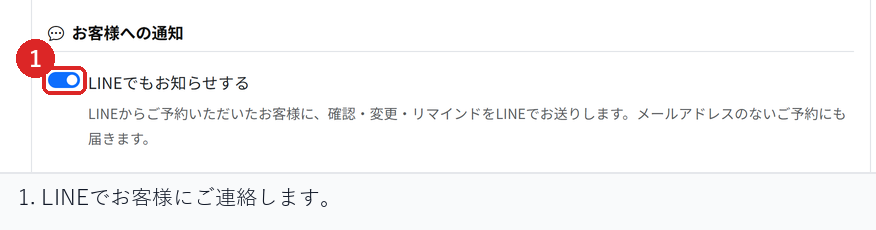
届く条件
LINEでお送りするのは、そのご予約がLINEのユーザー情報を持っている場合だけです。具体的には、LINEミニアプリやLINE経由の予約ページからご予約いただいた場合です。
お電話や来店でスタッフが登録したご予約、通常のWebページからのご予約には、LINEでは届きません。この設定を有効にしても、LINEを使っていないお客様に何かが送られることはありません。
メールアドレスのないご予約にも届きます
LINEからのご予約では、メールアドレスをご入力いただかないことがあります。以前はこの場合に何もお送りできませんでしたが、LINEでのご連絡が届くようになりました。
メールアドレスもLINEのユーザー情報もない場合は、ご連絡をお送りできません。お電話でのご予約では、お客様にご確認をお伝えください。
お送りする内容
メールと同じ内容をお送りします。文面はメールテンプレートで編集した内容がそのまま使われるため、メールとLINEで案内が食い違うことはありません。
対象になるのは、ご予約の確認、キャンセル、時刻の変更、前日のリマインド、キャンセル待ちのご案内、来店後のお礼、しばらくお見えでないお客様へのご案内、回数券のお知らせです。
送られない場合
LINEの接続設定がビジネスアカウントで完了していない場合、LINEでの送信は行われません。この場合はメールのみが送られます。設定が済んでいないことはエラーとして表示されないため、届かないときはまずご確認ください。
運用前の確認ポイント
LINE経由でテスト用のご予約を入れ、確認のご連絡がLINEに届くことをご確認ください。メールアドレスを入力しない状態でも届くことをあわせてご確認ください。
通常のWebページからのご予約ではLINEに届かないこと、メールのみが届くこともご確認ください。
関連記事
-
席の自動割り当てとテーブルの結合人数と時間から空いている席を判定して自動で割り当てる仕組みと、1卓では入らない人数に複数の卓を繋げてお受けする設定を説明します。
-
タイムラインの見方席やスタッフごとに一日のご予約を並べて見るタイムラインの使い方を説明します。色の意味、現在時刻の表示、ドラッグでのご予約の移動をまとめています。
-
講師のスケジュールと予約枠講師やスタッフを予約対象として登録し、シフトに入っている時間だけ予約枠を作成する方法を説明します。講師別の担当予約や実績の確認方法も説明します。
-
枠の一括停止と時刻の繰り下げ期間をまとめて受付停止する手順と、開始時刻をまとめて後ろへずらす手順を説明します。適用前の影響確認、営業時間を超えるご予約の扱い、お客様へのご連絡をまとめています。
-
ノーショー料金の請求無断キャンセルのお客様にキャンセル料を請求する手順を説明します。カード登録の設定、請求のタイミング、請求できない場合の理由と対処をまとめています。