カレンダー登録ファイルの添付
予約管理
カレンダー
ics
リマインダー
ご予約の確認のご連絡に、カレンダー登録用のファイルが添付されます。お客様がご自分の端末のカレンダーに登録できるため、うっかりお忘れになることを減らせます。特別な設定は必要ありません。
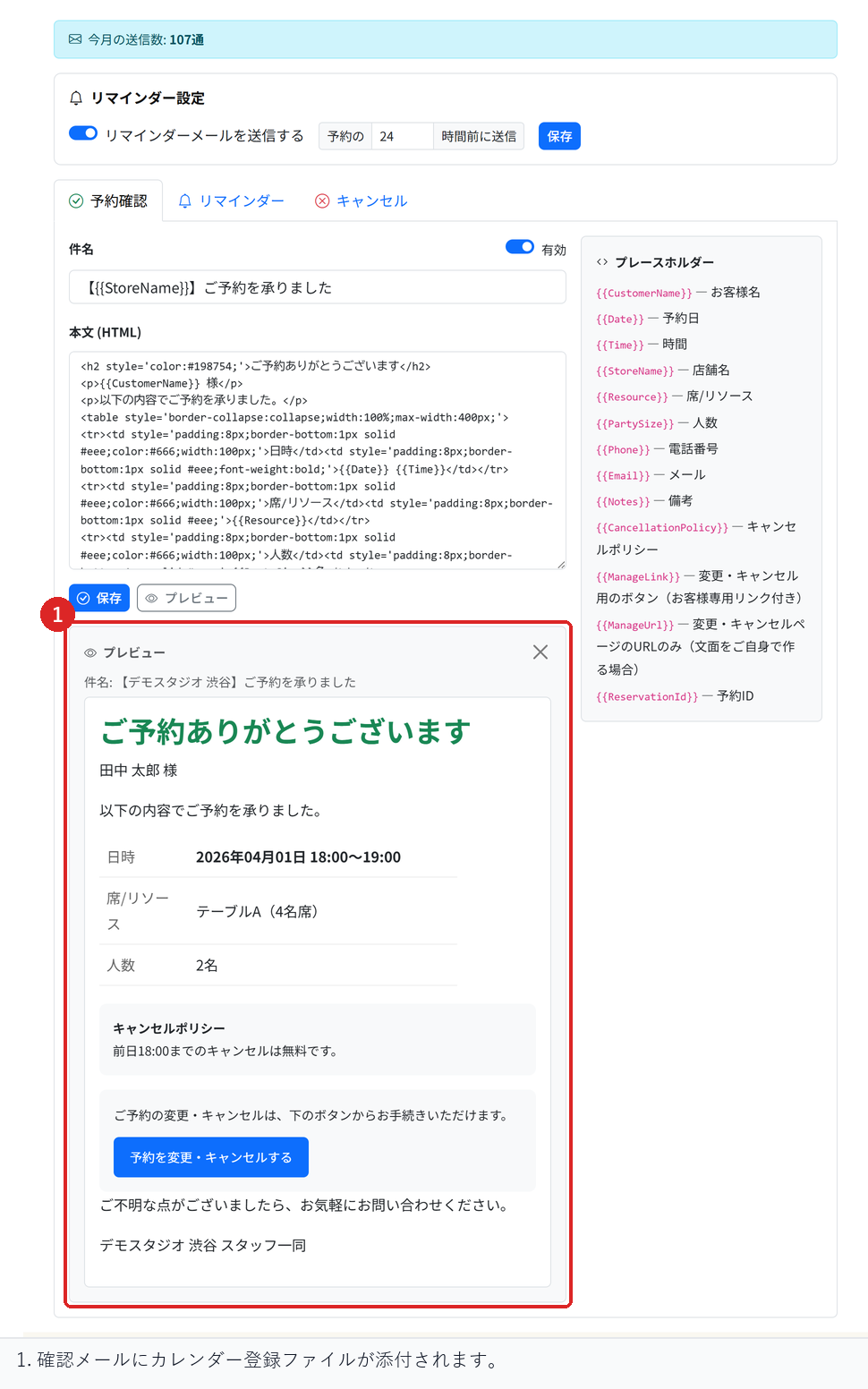
対象になるご連絡
ファイルが添付されるのは、予定そのものに関わる3つのご連絡だけです。
- ご予約の確認
- 時刻の変更
- キャンセル
しばらくお見えでないお客様へのご案内や回数券のお知らせには添付されません。予定ではないためです。
変更とキャンセルの動き
ファイルは同じご予約であることがわかる形で作られます。そのため時刻を変更したときは、お客様のカレンダー上の予定が新しい時刻に置き換わります。予定が2つ並ぶことはありません。
キャンセルしたときは、お客様のカレンダーから予定が消えます。取り消したご予約がカレンダーに残り続けることはありません。
宿泊・レンタルの場合
宿泊やレンタルのご予約は、時刻ではなく日をまたぐ予定です。この場合は終日の予定として登録されます。深夜0時に始まる予定として見えることはありません。
確定画面からも追加できます
ご予約の確定画面に「カレンダーに追加」が表示されます。ご連絡のメールを開かずにその場で登録される場合にお使いいただけます。
この操作は、予約管理リンクをお持ちのお客様だけが行えます。ファイルにはお客様のお名前とご来店先が含まれるため、ご予約番号だけでは開けない扱いにしています。
運用前の確認ポイント
テスト用のご予約で確認のご連絡を受け取り、添付ファイルからカレンダーに登録できることをご確認ください。スマートフォンでの確認をおすすめします。
そのうえで時刻を変更し、カレンダー上の予定が置き換わること、キャンセルしたときに予定が消えることをあわせてご確認ください。
関連記事
公開日: 2026-08-17
更新日: 2026-08-18
関連記事
-
席の自動割り当てとテーブルの結合人数と時間から空いている席を判定して自動で割り当てる仕組みと、1卓では入らない人数に複数の卓を繋げてお受けする設定を説明します。
-
タイムラインの見方席やスタッフごとに一日のご予約を並べて見るタイムラインの使い方を説明します。色の意味、現在時刻の表示、ドラッグでのご予約の移動をまとめています。
-
講師のスケジュールと予約枠講師やスタッフを予約対象として登録し、シフトに入っている時間だけ予約枠を作成する方法を説明します。講師別の担当予約や実績の確認方法も説明します。
-
枠の一括停止と時刻の繰り下げ期間をまとめて受付停止する手順と、開始時刻をまとめて後ろへずらす手順を説明します。適用前の影響確認、営業時間を超えるご予約の扱い、お客様へのご連絡をまとめています。
-
ノーショー料金の請求無断キャンセルのお客様にキャンセル料を請求する手順を説明します。カード登録の設定、請求のタイミング、請求できない場合の理由と対処をまとめています。