予約通知と顧客へのリマインダー
予約管理
通知
リマインダー
メールテンプレート
予約管理では、予約確認メール、来店前リマインダー、キャンセル通知を利用できます。メール通知の状態を確認し、必要に応じてリマインダーの送信タイミングやメール本文を調整します。
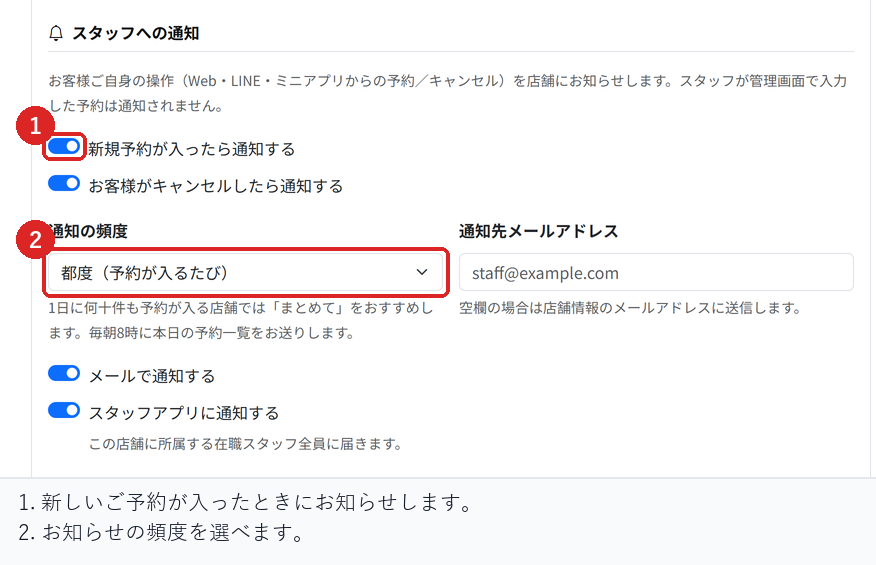
メール通知の状態を確認します
予約ページ編集では、予約受付期間や最低予約受付時間とあわせて、予約確認メール、リマインダー、キャンセル通知の状態を確認できます。
通知文やリマインダーの詳細を変更する場合は、「テンプレート編集・詳細設定」からメールテンプレート画面へ移動します。変更後は保存して反映します。
リマインダーとテンプレートを設定します
メールテンプレート画面では、リマインダーメールを送信するかどうかと、予約の何時間前に送信するかを設定できます。たとえば24時間前に送信すると、前日にお客様へ自動で案内できます。
予約確認、リマインダー、キャンセルのタブを切り替えて、それぞれの件名と本文を編集します。テンプレートごとに有効・無効を切り替えられます。
テンプレートで使える項目
本文にはプレースホルダーを使えます。お客様名、予約日、時間、店舗名、席またはリソース、人数、電話番号、メール、備考、キャンセルポリシー、予約IDなどが送信時に実際の値へ置き換わります。
本文を編集したら、プレビューで表示を確認してから保存します。HTML本文を編集する場合は、リンクや改行、表の崩れがないか確認してください。
通知運用のポイント
リマインダーは来店忘れを減らすために有効です。飲食店や来店予約では24時間前、美容・医療・長時間メニューでは前日または数日前など、店舗の運用に合わせて設定します。
キャンセル通知を使う場合は、予約ページのキャンセルポリシーも最新にしておくと、お客様に伝わる内容がそろいます。
関連記事
公開日: 2026-04-15
更新日: 2026-08-18
関連記事
-
席の自動割り当てとテーブルの結合人数と時間から空いている席を判定して自動で割り当てる仕組みと、1卓では入らない人数に複数の卓を繋げてお受けする設定を説明します。
-
タイムラインの見方席やスタッフごとに一日のご予約を並べて見るタイムラインの使い方を説明します。色の意味、現在時刻の表示、ドラッグでのご予約の移動をまとめています。
-
講師のスケジュールと予約枠講師やスタッフを予約対象として登録し、シフトに入っている時間だけ予約枠を作成する方法を説明します。講師別の担当予約や実績の確認方法も説明します。
-
枠の一括停止と時刻の繰り下げ期間をまとめて受付停止する手順と、開始時刻をまとめて後ろへずらす手順を説明します。適用前の影響確認、営業時間を超えるご予約の扱い、お客様へのご連絡をまとめています。
-
ノーショー料金の請求無断キャンセルのお客様にキャンセル料を請求する手順を説明します。カード登録の設定、請求のタイミング、請求できない場合の理由と対処をまとめています。