店舗ステータス管理
レシートローラーの店舗には、独立した3つの状態があります。営業を一時的に止めるのか、「お店を探す」への掲載だけを止めるのか、店舗そのものを整理するのかで、使う設定が変わります。ここではそれぞれの違いと切り替え方を説明します。
3つの状態の違い
- 有効 / 停止中:店舗を運用中として扱うかどうか。停止中にすると店舗一覧で停止中として表示され、「お店を探す」にも表示されなくなります
- 「お店を探す」に掲載 / 非掲載:レシートローラーの「お店を探す」に、店舗名・住所・電話番号・営業時間を載せるかどうか。レシートの発行や予約ページには影響しません
- 削除 / 元に戻す:使わなくなった店舗を一覧から片づけるかどうか。あとから元に戻せます
これらは別々の設定です。たとえば、有効のまま「お店を探す」には載せずに、開店準備を進めることができます。
店舗一覧で状態を確認する
店舗一覧では、各店舗カードに状態のバッジが表示されます。有効な店舗には緑色の「有効」、停止中の店舗には黄色の「停止中」が付きます。
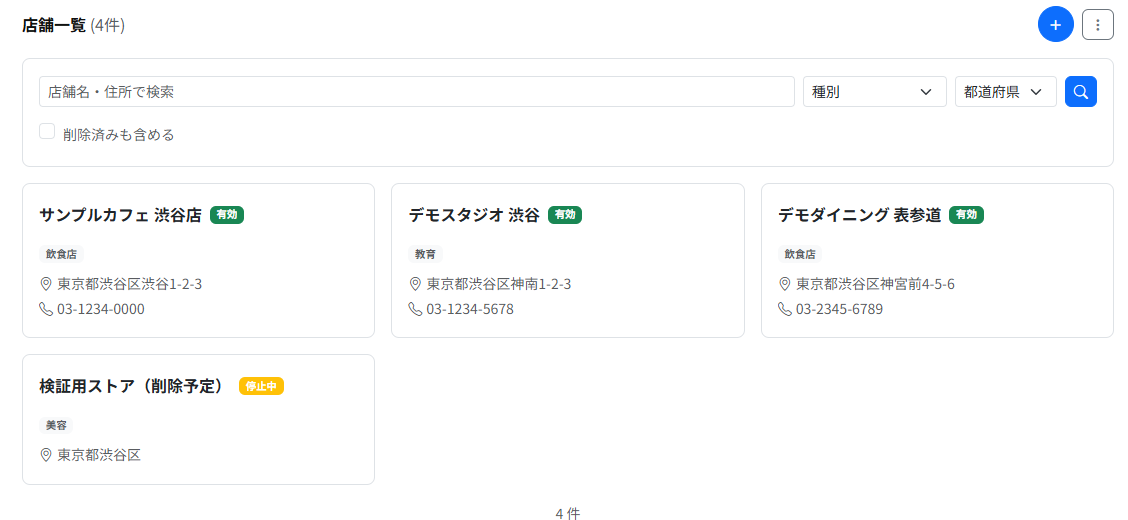
店舗ページでは、店舗名の横に「「お店を探す」に掲載中」または「「お店を探す」に非掲載」のバッジも表示されます。
削除した店舗は通常この一覧に表示されません。「削除済みも含める」にチェックを入れると、削除済みの店舗もあわせて表示されます。
有効・停止中と掲載を切り替える
改装や長期休暇などで一時的に運用を止める場合は、停止中にします。
- 店舗一覧から対象の店舗を選び、店舗ページを開きます
- 店舗名の右上にあるメニュー(︙)を開き、「店舗情報を編集」を選びます
- 「状態」タブを開き、「有効」のチェックを外します
- 「保存」を押します

運用を再開するときは、同じ手順で「有効」にチェックを入れ直します。「お店を探す」への掲載も、同じ「状態」タブの「「お店を探す」に掲載する」で切り替えます。チェックの下のリンクから、実際の掲載ページ(掲載していない場合は「お店を探す」)を確認できます。
お客様に店舗が表示される条件
「お店を探す」に店舗と掲載ページが表示されるには、次の3つがすべて満たされている必要があります。
- 削除されていないこと
- 「有効」であること
- 「「お店を探す」に掲載する」がオンであること
いずれかが欠けていると表示されません。開店前の店舗を載せたくない場合は、「「お店を探す」に掲載する」をオフのままにしておきます。
店舗を削除する・元に戻す
使わなくなった店舗は削除できます。店舗ページの右上にあるメニュー(︙)から「店舗を削除」を選び、確認のメッセージで削除します。削除できない理由がある場合は、メニューにその理由が表示されます。

削除するとお客様には表示されなくなり、公開予約ページも開けなくなります。ご契約プランの店舗数にも数えられません。
削除した店舗は完全には失われません。店舗一覧で「削除済みも含める」にチェックを入れて店舗を開くと、「元に戻す」から復元できます。元に戻した店舗は停止中の状態で復元されるため、運用を再開するには「有効」にチェックを入れ直してください。