店舗情報の登録
店舗情報
レシートローラー
登録方法
店舗運営
ダッシュボード
一般公開
レシートローラーで店舗運営を始めるには、まず店舗を登録します。登録に必要なのは店舗名だけで、住所や連絡先はあとから追加できます。ここでは店舗を追加する手順と、登録した直後の状態について説明します。
店舗を追加する画面を開く
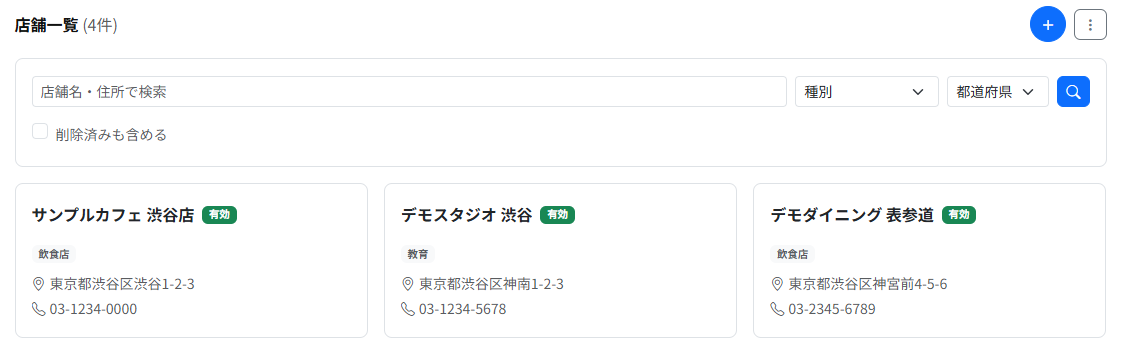
ビジネスアカウントを開き、クイックアクセスの「店舗管理」をクリックすると店舗一覧が表示されます。一覧の右上にある「+」ボタンをクリックすると、店舗を追加する画面が開きます。
入力が必要なのは店舗名だけです
「店舗を追加」画面で必須なのは店舗名のみです。種別は「後で選択」のままでも登録でき、あとから変更できます。
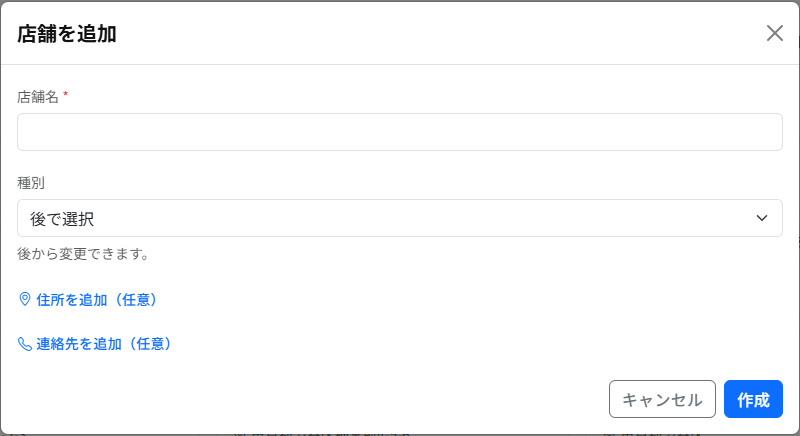
住所と連絡先は折りたたまれています。開店前で住所が決まっていない場合や、まず店舗を作って動かしてみたい場合は、店舗名だけで登録して先に進んでください。
住所と連絡先もあわせて登録する
登録時に住所や連絡先まで入れておきたい場合は、「住所を追加(任意)」「連絡先を追加(任意)」をクリックすると入力欄が開きます。
- 郵便番号:所在地の郵便番号
- 都道府県:一覧から選択します
- 市区町村:所在地の市区町村
- 住所:番地までの住所
- 建物名・部屋番号:ビル名や階数など
- 電話番号:店舗の連絡先電話番号
- Email:店舗の連絡先メールアドレス
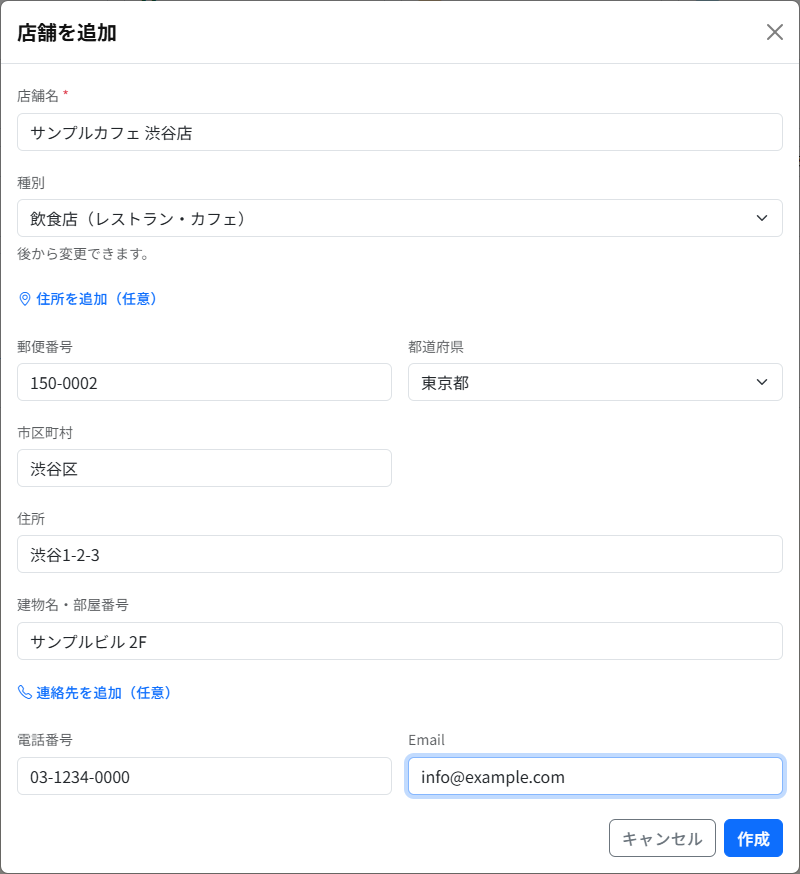
これらはすべて任意です。入力しなくても登録でき、あとから店舗情報の編集画面で追加できます。
登録の流れ
- 店舗一覧画面で「+」ボタンをクリックします
- 店舗名を入力します(必要に応じて種別・住所・連絡先も入力します)
- 「作成」ボタンをクリックします
- 作成した店舗のダッシュボードが開きます
登録した直後は「非公開」です
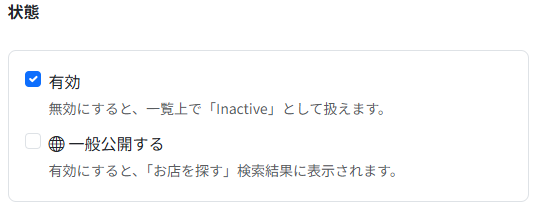
登録した店舗は「有効」ですが、あわせて「非公開」と表示されます。非公開の間は、レシートローラーの「お店を探す」検索結果に表示されません。店舗の管理機能はそのまま使えるため、準備が整うまで非公開のままにしておけます。
お客様に見つけてもらえるようにするには、店舗ダッシュボードの「編集」を開き、「状態」にある一般公開するにチェックを入れて「更新」をクリックします。
登録後にできること
店舗を登録すると、その店舗のダッシュボードから各機能を設定できるようになります。
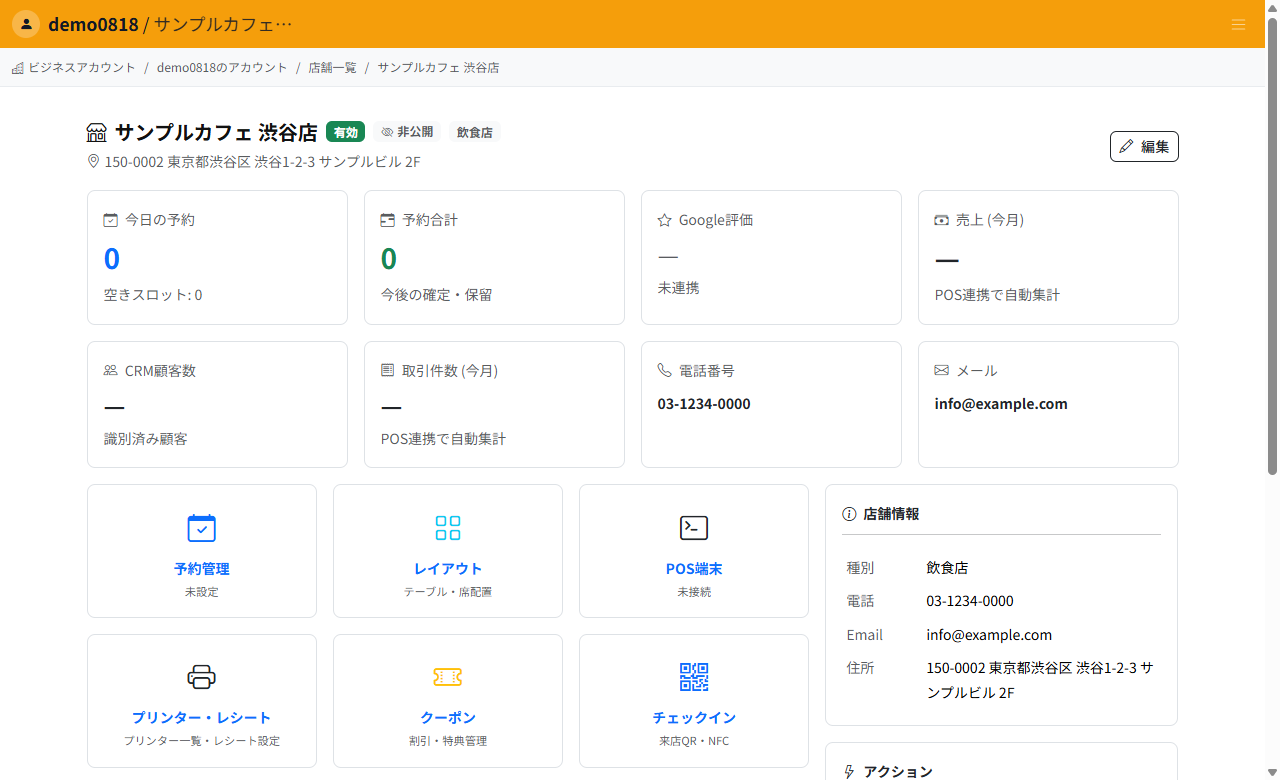
- 予約管理:予約の受付設定と予約状況の確認
- レイアウト:テーブル・席の配置
- POS端末:POSレジとの接続
- プリンター・レシート:プリンターの登録とレシート設定
- クーポン:割引・特典の管理
- チェックイン:来店QR・NFCの設定
- シフト管理:スタッフの勤務表
- 売上レポート:収益・税務レポートの確認
- SNS管理:投稿とアカウント連携
- 顧客管理(CRM):顧客情報の管理
商品管理と在庫管理はEnterpriseプランでご利用いただけます。
複数店舗を運営している場合も、この手順で店舗を順次追加できます。店舗数が多い場合は、CSVでまとめて登録する方法もあります。
関連記事
公開日: 2026-04-03
更新日: 2026-08-20