在庫カレンダーの作成
予約管理
在庫
宿泊
レンタル
カレンダー
客室や貸出品を登録しただけでは、まだご予約をお受けできません。対象の期間について在庫カレンダーを作成する必要があります。この作業を忘れると、お客様には満室と同じに見えます。
作成の手順
- 予約管理から「セットアップ」を開き、「客室・貸出在庫」を選びます。
- 作成したい品目の欄で、開始日と終了日を指定します。
- 「在庫を作成」を選びます。
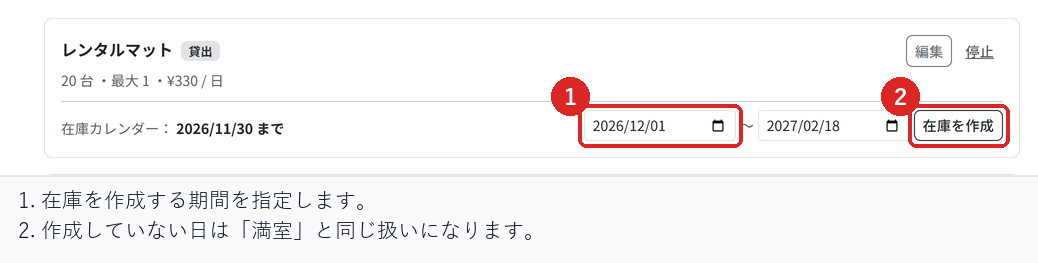
開始日には、すでに作成済みの翌日が初期表示されます。終了日は6か月先が初期表示されます。そのまま作成すれば、続きの期間が作られます。
作成していない日の見え方
在庫カレンダーを作成していない日は、お客様には空きがない日として表示されます。「まだ受付を開始していない」ではなく「満室」として見えるため、お問い合わせもいただけません。
受付を始める前に、対象の期間が作成されているか必ずご確認ください。
どこまで作成済みか画面で確認できます
品目ごとに、在庫カレンダーがどの日付まで作成されているかが表示されます。
- 未作成の場合は、ご予約を受け付けられない旨が表示されます。
- 残りが1か月を切ると、まもなく終わる旨が表示されます。
- 余裕がある場合は、作成済みの最終日が表示されます。
警告が出たら続きを作成してください。気づかないうちに受付が止まることを防ぐための表示です。
定期的な作成をおすすめします
在庫カレンダーは自動では延長されません。月に1度など、決まったタイミングで先の期間を作成する運用にしてください。
作成済みの期間に重ねて作成しても問題はありません。すでにお入りいただいているご予約が消えることもありません。
運用前の確認ポイント
在庫を作成していない状態で公開予約ページを開き、その期間が空きなしとして表示されることをご確認ください。
在庫を作成したあとに同じ期間を開き、ご予約をお受けできる状態になることをご確認ください。あわせて画面に作成済みの最終日が表示されることもご確認ください。
関連記事
公開日: 2026-08-17
更新日: 2026-08-18
関連記事
-
席の自動割り当てとテーブルの結合人数と時間から空いている席を判定して自動で割り当てる仕組みと、1卓では入らない人数に複数の卓を繋げてお受けする設定を説明します。
-
タイムラインの見方席やスタッフごとに一日のご予約を並べて見るタイムラインの使い方を説明します。色の意味、現在時刻の表示、ドラッグでのご予約の移動をまとめています。
-
講師のスケジュールと予約枠講師やスタッフを予約対象として登録し、シフトに入っている時間だけ予約枠を作成する方法を説明します。講師別の担当予約や実績の確認方法も説明します。
-
枠の一括停止と時刻の繰り下げ期間をまとめて受付停止する手順と、開始時刻をまとめて後ろへずらす手順を説明します。適用前の影響確認、営業時間を超えるご予約の扱い、お客様へのご連絡をまとめています。
-
ノーショー料金の請求無断キャンセルのお客様にキャンセル料を請求する手順を説明します。カード登録の設定、請求のタイミング、請求できない場合の理由と対処をまとめています。