他社からの移行(CSV取り込み)
予約管理
移行
CSV
回数券
会員名簿
現在お使いのシステムから書き出した会員名簿と、回数券の残回数をまとめて取り込めます。お客様がすでにお支払い済みの回数はそのまま引き継がれるため、ゼロから登録し直す必要はありません。
取り込みの流れ
- 予約管理から「セットアップ」を開き、「他社からの移行」を選びます。
- 「CSVテンプレートをダウンロード」を選び、書式をご確認ください。
- 現在のシステムから書き出したデータを、テンプレートの形に整えます。
- ファイルを選び、「内容を確認」を選びます。
- 結果を確認し、問題がなければ「取り込む」を選びます。
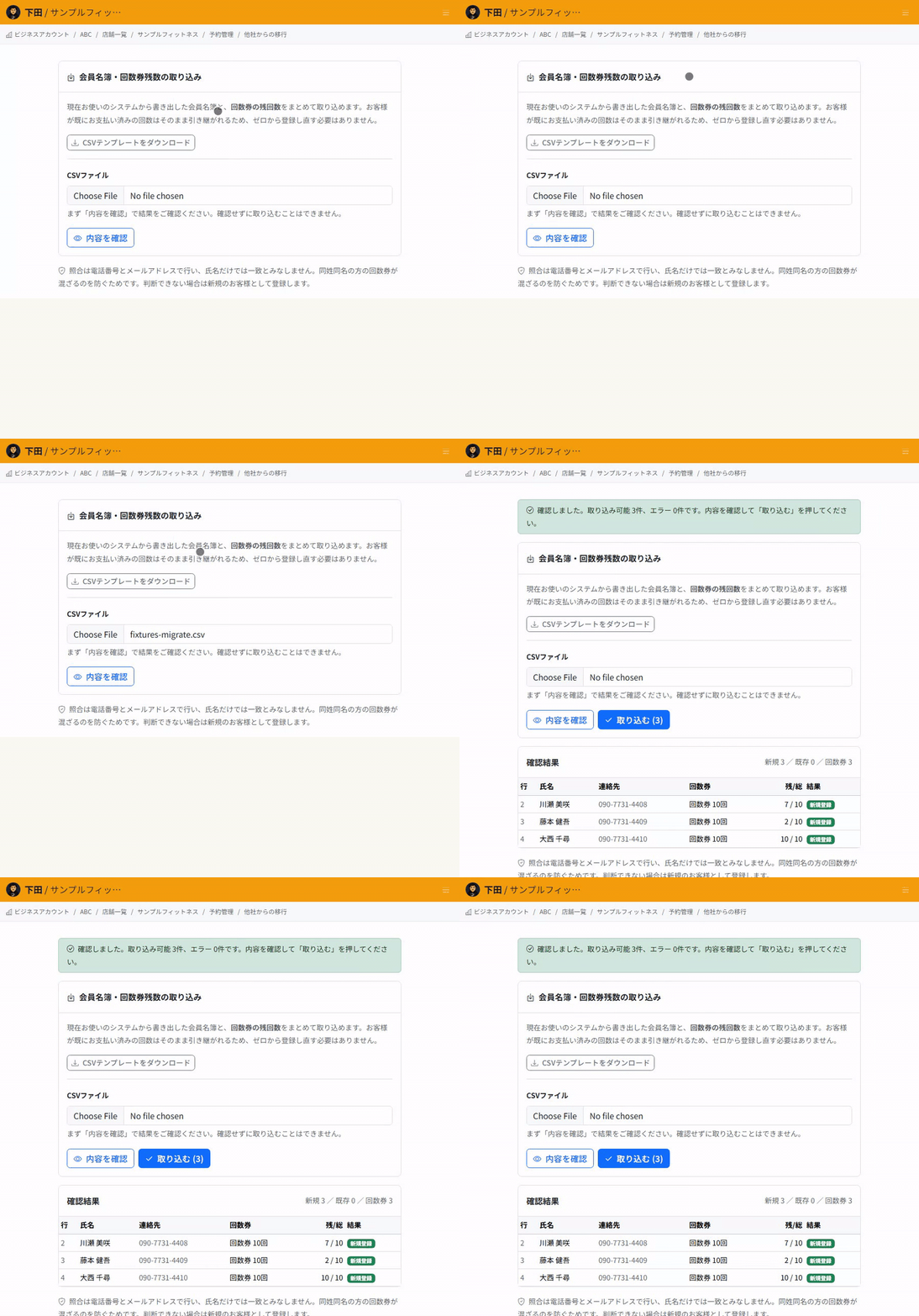
確認をせずに取り込むことはできません。件数や照合の結果を見てから実行する流れになっています。
確認結果の読み方
1行ごとに、次のいずれかが表示されます。
- 新規登録:新しいお客様として登録されます。
- 既存に追加:すでに登録済みのお客様として照合され、その方に回数券が追加されます。照合されたお客様のお名前も表示されます。
- エラー:取り込めない行です。理由が表示されます。
上部には、新規・既存・回数券の件数と、エラーの件数がまとめて表示されます。
照合は電話番号とメールアドレスで行います
すでに登録済みのお客様かどうかは、電話番号とメールアドレスで判定します。お名前だけでは一致とみなしません。
同姓同名の方の回数券が混ざるのを防ぐためです。判断できない場合は、新規のお客様として登録します。
重複して取り込まないでください
同じファイルをもう一度取り込むと、お客様は電話番号とメールアドレスで既存として照合されますが、回数券は再度追加されます。残回数が二重になります。
取り込みは1回だけ行ってください。取り込み後の画面にも同じ注意が表示されます。
運用前の確認ポイント
数行だけのファイルで「内容を確認」を実行し、新規と既存の判定が意図どおりかをご確認ください。電話番号を既存のお客様と同じにした行が「既存に追加」になることもご確認ください。
取り込み後、回数券の残回数が元のシステムと一致していることをご確認ください。本番のデータを取り込む前に、テスト用の数行でお試しいただくことをおすすめします。
関連記事
公開日: 2026-08-17
更新日: 2026-09-14
関連記事
-
席の自動割り当てとテーブルの結合人数と時間から空いている席を判定して自動で割り当てる仕組みと、1卓では入らない人数に複数の卓を繋げてお受けする設定を説明します。
-
タイムラインの見方席やスタッフごとに一日のご予約を並べて見るタイムラインの使い方を説明します。色の意味、現在時刻の表示、ドラッグでのご予約の移動をまとめています。
-
講師のスケジュールと予約枠講師やスタッフを予約対象として登録し、シフトに入っている時間だけ予約枠を作成する方法を説明します。講師別の担当予約や実績の確認方法も説明します。
-
枠の一括停止と時刻の繰り下げ期間をまとめて受付停止する手順と、開始時刻をまとめて後ろへずらす手順を説明します。適用前の影響確認、営業時間を超えるご予約の扱い、お客様へのご連絡をまとめています。
-
ノーショー料金の請求無断キャンセルのお客様にキャンセル料を請求する手順を説明します。カード登録の設定、請求のタイミング、請求できない場合の理由と対処をまとめています。