キャンセル待ちの運用
予約管理
キャンセル待ち
満席
ご案内
満席の時間帯でも、お客様をキャンセル待ちとしてお受けできます。空きが出たら、お申し込みの順に1名ずつご案内します。満席をお伝えして終わりにせず、次の機会につなげるための機能です。初期状態では無効になっています。
設定の手順
- 予約管理から「セットアップ」を開き、「予約設定」を選びます。
- 「応用設定」タブを開きます。
- キャンセル待ちを有効にします。
- お取り置きの時間を分単位で入力します。ご案内してから、その時間内にお返事がなければ次の方へ回ります。
- 画面下部の「保存」を選びます。
お客様側の流れ
公開予約ページで満席の時間帯に「満席・キャンセル待ち」と表示され、選ぶとお申し込みの画面が開きます。お名前とお電話番号をご入力いただきます。
空きが出ると、先頭の1名だけにご案内が届きます。全員に一斉に通知して早い者勝ちにはしません。ご案内に含まれるリンクからお手続きいただくと、ご予約が確定します。
お取り置きの時間を過ぎたとき
ご案内から設定した時間内にお手続きがない場合、自動的に次の方へ回ります。先頭の方をお待ちし続けて枠が空いたままになることはありません。
深夜はご案内をお送りしません
22時から翌8時のあいだは、ご案内をお送りしません。この時間に空きが出た場合、そのお客様は次の空きまでお待ちいただくことになります。
お待ちの状況を確認する
- 予約管理から「キャンセル待ち」を選びます。
- 時間帯ごとに、お待ちの組数と合計の人数が表示されます。
- お一人ずつの順番、ご連絡先、ご案内中かどうかが確認できます。
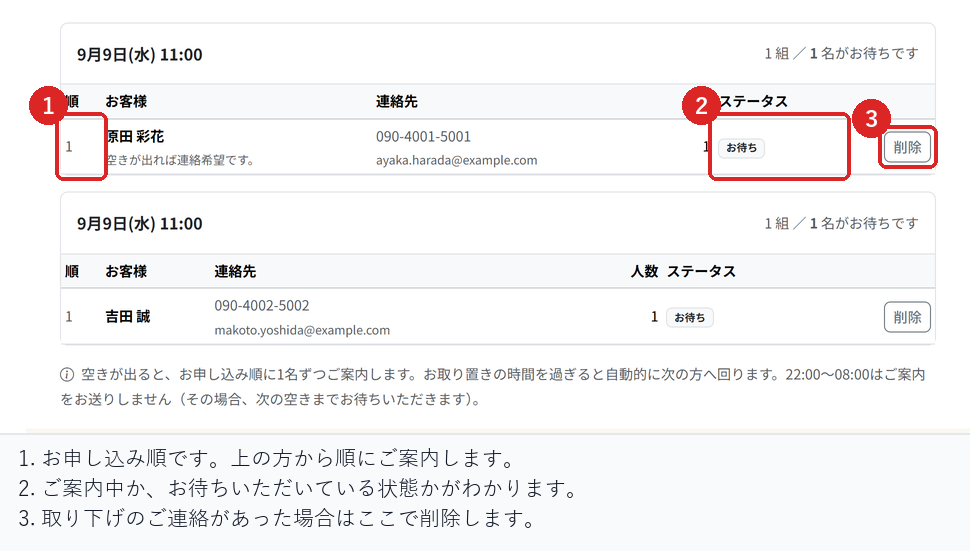
組数ではなく人数も表示されるのは、3組でも合計12名なら別のお席をご用意する判断につながるためです。
お客様をリストから外す場合は「削除」を選びます。
無断キャンセルのときはご案内しません
キャンセルで空いた枠はご案内の対象になりますが、無断キャンセルで空いた枠は対象になりません。当日の直前に空くため、ご案内しても間に合わないためです。
運用前の確認ポイント
満席の枠をつくり、公開予約ページにキャンセル待ちの表示が出ることをご確認ください。お申し込み後、「キャンセル待ち」の画面に表示されることもご確認ください。
その枠のご予約を1件キャンセルし、先頭の方にご案内が届くこと、2番目の方には届かないことをあわせてご確認ください。
関連記事
公開日: 2026-08-17
更新日: 2026-08-18
関連記事
-
席の自動割り当てとテーブルの結合人数と時間から空いている席を判定して自動で割り当てる仕組みと、1卓では入らない人数に複数の卓を繋げてお受けする設定を説明します。
-
タイムラインの見方席やスタッフごとに一日のご予約を並べて見るタイムラインの使い方を説明します。色の意味、現在時刻の表示、ドラッグでのご予約の移動をまとめています。
-
講師のスケジュールと予約枠講師やスタッフを予約対象として登録し、シフトに入っている時間だけ予約枠を作成する方法を説明します。講師別の担当予約や実績の確認方法も説明します。
-
枠の一括停止と時刻の繰り下げ期間をまとめて受付停止する手順と、開始時刻をまとめて後ろへずらす手順を説明します。適用前の影響確認、営業時間を超えるご予約の扱い、お客様へのご連絡をまとめています。
-
ノーショー料金の請求無断キャンセルのお客様にキャンセル料を請求する手順を説明します。カード登録の設定、請求のタイミング、請求できない場合の理由と対処をまとめています。