受入ペースと同時予約数の上限
ご予約の受け入れ量には2つの上限があります。受入ペースは「19時台に何組まで」のように時間帯ごとの集中を抑えるもので、同時予約数上限は1枠あたりの上限です。目的が違うので、必要なほうだけ設定しても、両方を組み合わせても構いません。
受入ペース(回転率)
席が空いていても、短い時間にご来店が集中すると対応が追いつきません。時間帯ごとに受け付ける組数・人数の上限を決めておけば、集中を避けられます。飲食店の開店直後や、ランチのピーク時間にお使いください。
この設定は業種によって表示が変わります。飲食店・居酒屋・ファストフードの店舗では最初から表示されます。それ以外の業種では初期状態では表示されませんが、一度有効にすると以降は表示され続けます。
受入ペースの設定手順
- 予約管理から「セットアップ」を開き、「予約設定」を選びます
- 「応用設定」タブの「受入ペース(回転率)」を開きます
- 「同じ時間帯に集中する予約を制限する」をオンにします
- 「区切りの単位」を選びます(15分・30分・60分。既定は15分)。15分にすると 19:00〜19:15 が1区切りになります
- 「ペース設定を追加」で、曜日と時間帯ごとの上限を登録します
- 画面下部の「保存」を選びます
ペース設定の項目
- 曜日:このルールを適用する曜日
- 開始・終了時刻:適用する時間帯
- 組数:その区切りで受け付ける予約の上限
- 人数:その区切りで受け付ける人数の上限
- 滞在時間:その時間帯の予約が席を確保する長さ。未入力なら枠の設定どおりです。ランチは1時間で回っても土曜の夜はそうならない、という違いをここで表します
- ラベル:任意です。「金土ディナー」のように用途がわかる名前を付けられます
ルールは上から順に、最初に一致したものが適用されます。組数・人数に0を入れた項目は「上限なし」の扱いです。
何が上限に数えられるか
席を押さえているご予約に加えて、来店済みとして記録したご予約も数に含まれます。まだお店にいらっしゃるためです。
同時予約数上限(1枠あたり)
こちらは「応用設定」ではなく「営業時間と枠」タブの「基本設定」にあります。業種による出し分けはなく、どの店舗でも表示されます。
- スロット時間(分):1枠あたりの所要時間です
- 同時予約数上限:同一スロットの最大予約数です。1以上の数値を入力します
- 上限の数え方:上限を予約件数で数えるか、席数で数えるかを選びます
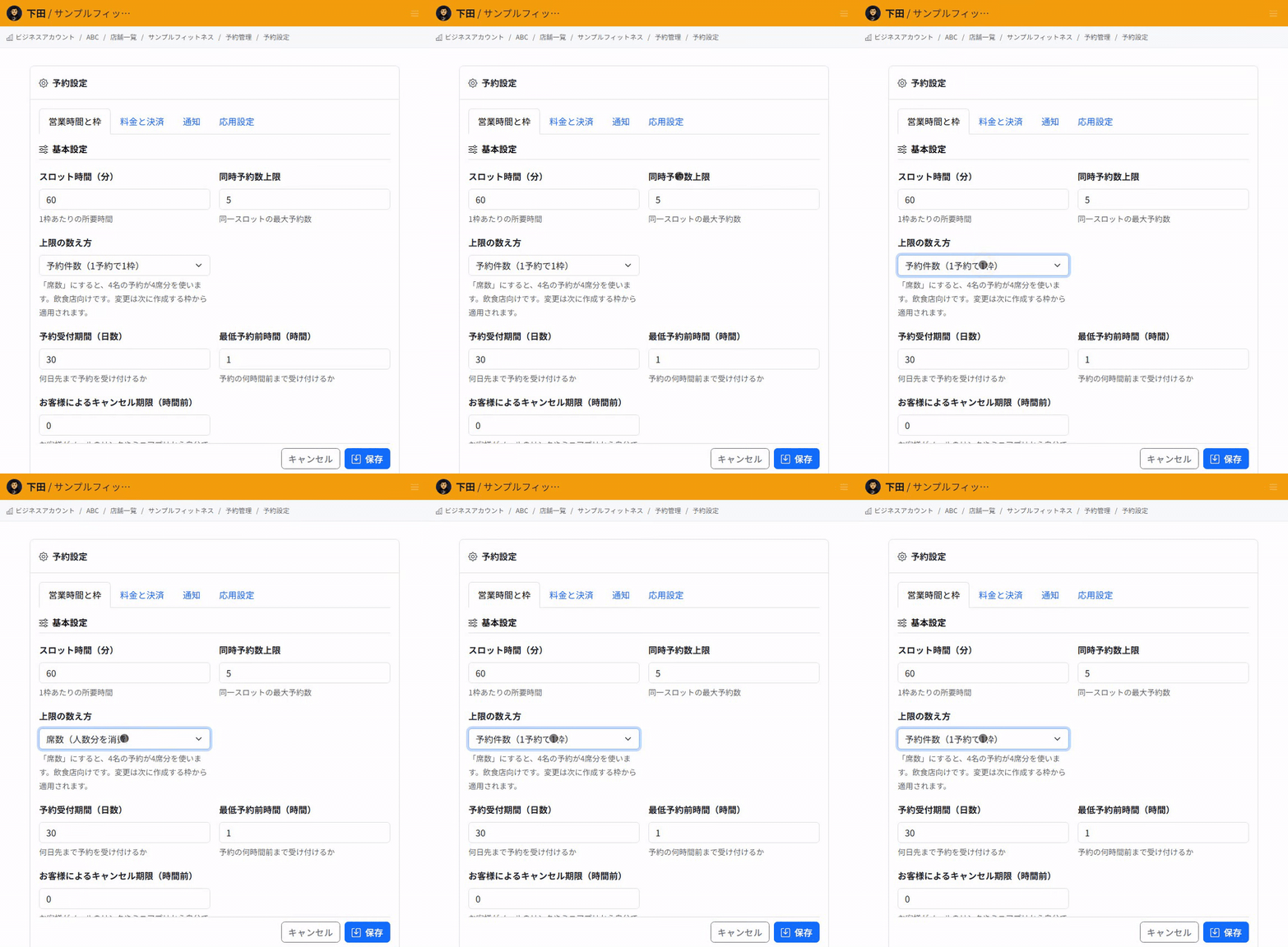
上限の数え方を選ぶ
同じ「上限3」でも、数え方によって受け入れられる人数が変わります。
- 予約件数(1予約で1枠):人数にかかわらず、1件のご予約が1枠を使います。上限3なら3件までお受けします
- 席数(人数分を消費):ご予約の人数分を消費します。4名様のご予約は4席分を使います。飲食店向けの数え方です
上限に達したとき
上限に達した枠は満席として扱われ、その時間に新しいご予約をお受けできなくなります。お客様には「この時間帯は満席になりました。別の時間をお選びください。」とご案内されます。
「席数」で数えている場合は、枠にまだ余りがあっても、ご予約の人数分に足りないことがあります。そのときは「この時間帯は◯名様分の空きがありません。人数または時間をご変更ください。」とご案内されます。6名様がお入りになれなかった枠に、2名様ならまだお入りいただけることがあります。
同時予約数上限の変更は次に作成する枠から反映されます
同時予約数上限と数え方は、枠を作成する時点でその枠に書き込まれます。設定を変更しても、すでに作成済みの枠は作成時の上限のまま動きます。変更が効くのは、次に作成する枠からです。
受入ペースは枠に書き込まれるものではないため、保存すればその後のご予約から判定に使われます。
関連記事
-
席の自動割り当てとテーブルの結合人数と時間から空いている席を判定して自動で割り当てる仕組みと、1卓では入らない人数に複数の卓を繋げてお受けする設定を説明します。
-
タイムラインの見方席やスタッフごとに一日のご予約を並べて見るタイムラインの使い方を説明します。色の意味、現在時刻の表示、ドラッグでのご予約の移動をまとめています。
-
講師のスケジュールと予約枠講師やスタッフを予約対象として登録し、シフトに入っている時間だけ予約枠を作成する方法を説明します。講師別の担当予約や実績の確認方法も説明します。
-
枠の一括停止と時刻の繰り下げ期間をまとめて受付停止する手順と、開始時刻をまとめて後ろへずらす手順を説明します。適用前の影響確認、営業時間を超えるご予約の扱い、お客様へのご連絡をまとめています。
-
ノーショー料金の請求無断キャンセルのお客様にキャンセル料を請求する手順を説明します。カード登録の設定、請求のタイミング、請求できない場合の理由と対処をまとめています。