予約データの分析
予約管理
分析
統計
ダッシュボード
予約ダッシュボードと予約一覧を使うと、今日・今月の予約状況、キャンセル数、予約経路をすばやく確認できます。ここでは、日々の確認と月次振り返りに使いやすい見方を説明します。
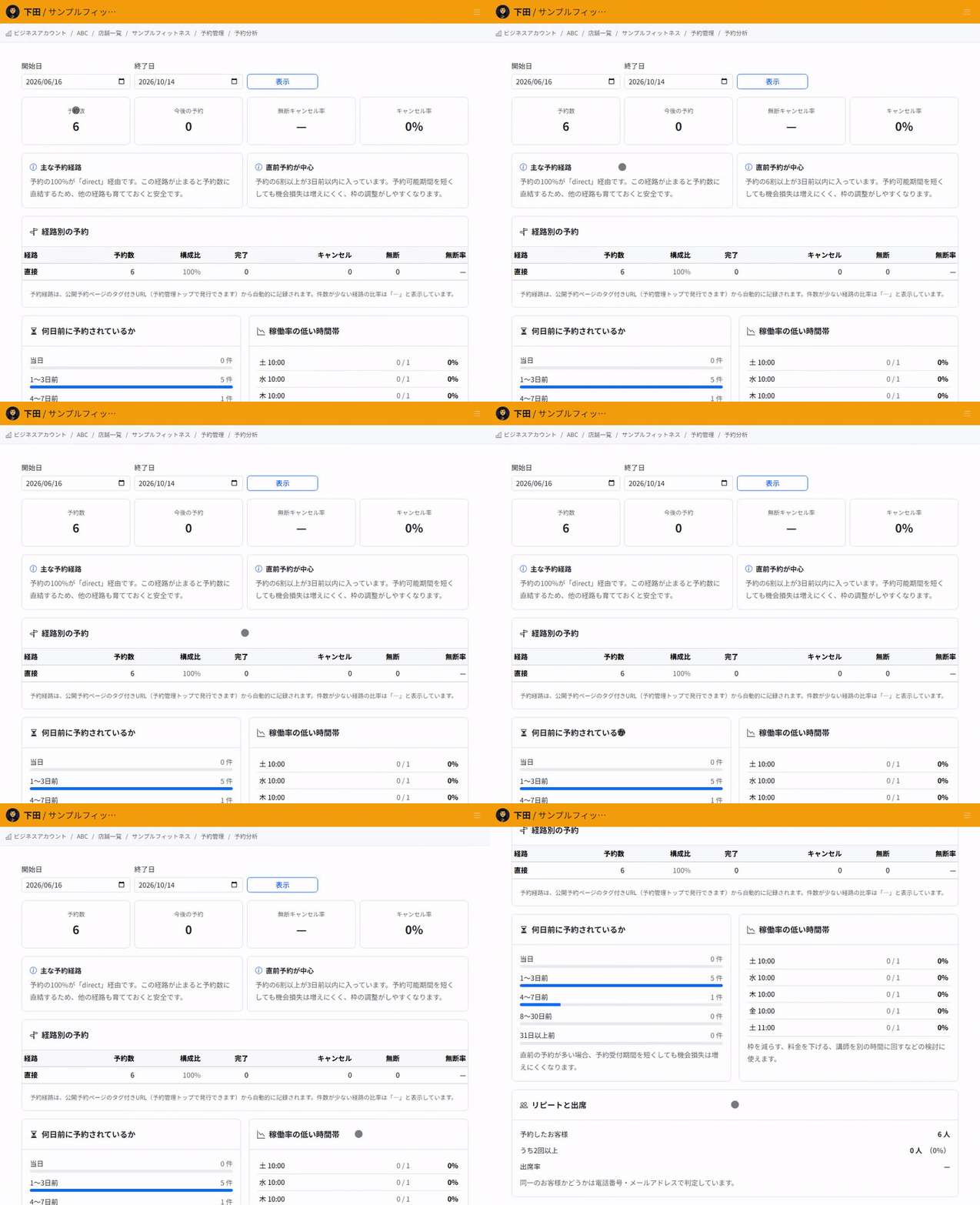
予約数は、選択している店舗・月・絞り込み条件に応じて表示されます。月次確認では、同じ期間でステータスを切り替えながら見ると傾向をつかみやすくなります。
予約管理ダッシュボードを開きます
予約管理のトップ画面では、本日・明日・未確定・今月の確定済み予約をカードで確認できます。朝の確認では、まず本日の予約と未確定の件数を見て、対応が必要な予約がないか確認します。
右側のメニューから予約一覧やタイムラインへ移動できます。件数を見てから詳細確認へ進む流れにすると、確認漏れを減らしやすくなります。
今月の統計でステータス別の件数を確認します
「今月の統計」では、合計、確定、未確定、完了、キャンセル、無断キャンセルの件数をまとめて確認できます。予約が増えている月は、キャンセルや無断キャンセルの件数も合わせて見ると、受付ルールやリマインダーの見直しに役立ちます。
公開予約リンクも同じ画面で確認できます。Instagram、LINE、Google、Facebook、Webサイトなど、どの入口から予約ページへ案内しているかを整理しておくと、予約経路の確認がしやすくなります。
予約一覧で条件を指定して絞り込みます
予約一覧では、ステータス、開始日、終了日を指定して予約を絞り込めます。月次確認では、対象月の開始日と終了日を入れてから、ステータスを切り替えて検索します。
一覧には日付、時間、ステータス、経路が表示されます。特定の予約を確認したい場合は、右端の詳細ボタンから予約詳細を開きます。
キャンセルや無断キャンセルを確認します
キャンセルだけを確認したい場合は、ステータスで「キャンセル」を選び、日付範囲を指定して検索します。無断キャンセルも同じ流れで絞り込めます。
キャンセルが多い時間帯やメニューがある場合は、受付締切、予約枠、メールテンプレート、リマインダーの内容を見直す判断材料になります。
確認のポイント
- 毎日の確認では、本日・明日・未確定の件数を優先して見ます。
- 月次確認では、対象月をそろえて確定、完了、キャンセル、無断キャンセルを比較します。
- キャンセルが増えた場合は、予約受付設定、スロット、通知・リマインダーを合わせて確認します。
- 予約経路を複数使っている場合は、公開予約リンクの案内先が最新か確認します。
関連記事
公開日: 2026-04-15
更新日: 2026-09-14
関連記事
-
席の自動割り当てとテーブルの結合人数と時間から空いている席を判定して自動で割り当てる仕組みと、1卓では入らない人数に複数の卓を繋げてお受けする設定を説明します。
-
タイムラインの見方席やスタッフごとに一日のご予約を並べて見るタイムラインの使い方を説明します。色の意味、現在時刻の表示、ドラッグでのご予約の移動をまとめています。
-
講師のスケジュールと予約枠講師やスタッフを予約対象として登録し、シフトに入っている時間だけ予約枠を作成する方法を説明します。講師別の担当予約や実績の確認方法も説明します。
-
枠の一括停止と時刻の繰り下げ期間をまとめて受付停止する手順と、開始時刻をまとめて後ろへずらす手順を説明します。適用前の影響確認、営業時間を超えるご予約の扱い、お客様へのご連絡をまとめています。
-
ノーショー料金の請求無断キャンセルのお客様にキャンセル料を請求する手順を説明します。カード登録の設定、請求のタイミング、請求できない場合の理由と対処をまとめています。