CSVで店舗データ一括登録方法
CSV
店舗データ
一括登録
データ移行
テンプレート
店舗数が多い場合や、他のシステムから店舗情報を移してくる場合は、CSVファイルでまとめて登録・更新できます。1回のアップロードで新規登録と更新の両方を行えます。
CSV一括登録の画面を開く
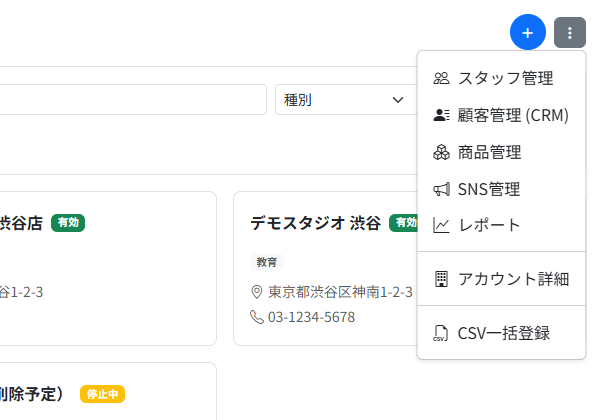
店舗一覧画面の右上にある「︙」メニューから「CSV一括登録」を選びます。
基本的な使い方
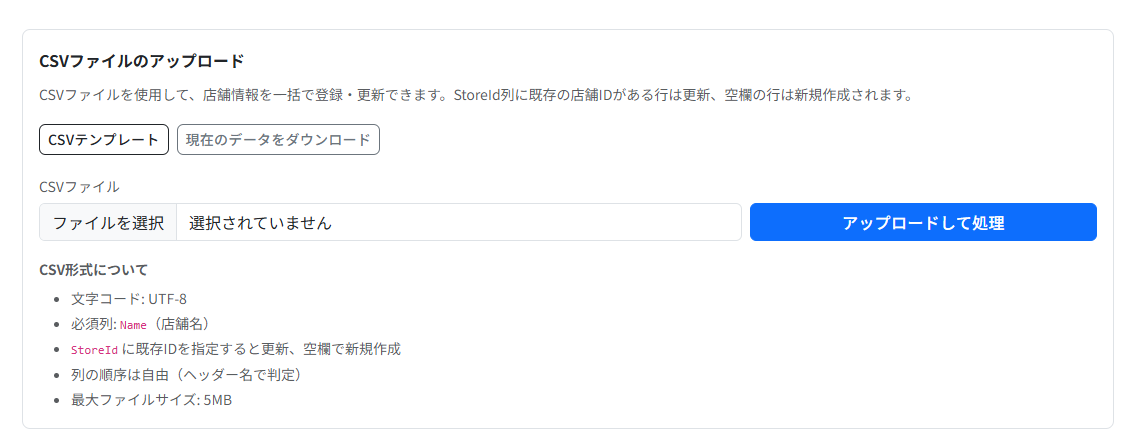
- 「CSVテンプレート」をクリックしてテンプレートをダウンロードします
- テンプレートに店舗情報を入力します
- 「ファイルを選択」でCSVファイルを選びます
- 「アップロードして処理」をクリックします
処理が終わると、作成件数・更新件数と、行ごとの結果が表示されます。

必ずテンプレートを使ってください
取り込む列はヘッダー名で判定されます。列の順序は自由ですが、名前が1文字でも違う列は取り込まれません。
注意したいのは、認識できない列があってもエラーにならないことです。処理は成功として表示され、その列の値だけが空のまま店舗が作られます。件数が多いと後から気づきにくいため、必ずダウンロードしたテンプレートのヘッダー行をそのまま使ってください。
主な仕様
- 文字コード:UTF-8
- 必須列:Name(店舗名)
- 最大ファイルサイズ:5MB
- 列の順序:自由(ヘッダー名で判定)
主な列
テンプレートには39列が用意されています。よく使うものは次のとおりです。
- StoreId:店舗ID(更新時に使用)
- Name:店舗名(必須)
- StoreType:店舗種別(Restaurant、Retail など)
- PhoneNumber:電話番号
- Email:メールアドレス
- PostalCode:郵便番号
- Prefecture:都道府県
- City:市区町村
- AddressLine1:住所
- AddressLine2:建物名・部屋番号
- Description:店舗の説明
- IsPublicListing:「お店を探す」に掲載する場合は true(店舗編集画面の「状態」タブにある同名の設定です)
- Status:Active(有効)または Inactive(停止中)
このほかに、緯度経度、ウェブサイトやSNSのURL、Googleビジネスプロフィールやグルメサイトの識別子、インボイス関連の列があります。使わない列は空欄のままで構いません。
新規登録と更新の使い分け
- 新規登録:StoreId を空欄にします
- 更新:既存の StoreId を指定します
既存の店舗を更新する場合は、「現在のデータをダウンロード」で現在の内容をCSVとして取得すると、正しい StoreId が入った状態で編集できます。新規登録と更新を1つのファイルに混ぜても構いません。
注意事項
- Name が空の行は登録できません
- 文字コードはUTF-8で保存してください
- ファイルサイズは5MB以内に収めてください
- 取り込み後は、店舗一覧で内容が想定どおりか確認してください
関連記事
公開日: 2026-04-03
更新日: 2026-10-13
関連記事
-
チェックインの分析画面を読むチェックイン詳細画面のサマリータイル・30日チャート・CSVエクスポートの使い方を説明します。
-
原価を一括設定(CSV)CSVを使って複数商品の原価をまとめて更新する手順。テンプレート、CostPrice列、ProductId/Name照合、プレビュー、警告確認をスクリーンショット付きで説明します。
-
商品フィード(Googleショッピング・Instagram・TikTok)Googleショッピング・Instagram・TikTok Shop 向けの商品フィードの自動出力は、現在レシートローラーでは提供していません。商品データをCSVで書き出して各プラットフォームに登録する方法をまとめます。
-
他社からの移行(CSV取り込み)他社システムから会員名簿と回数券の残回数を取り込む手順を説明します。確認から取り込みまでの流れ、既存のお客様との照合、重複取り込みの注意をまとめています。