原価を一括設定(CSV)
商品管理
PIM
原価
粗利
CSV
一括設定
商品の原価はCSVでまとめて設定できます。原価を登録しておくと、商品別売上分析で粗利や粗利率を確認でき、利益を重視した分析やAIアドバイスにも活用できます。
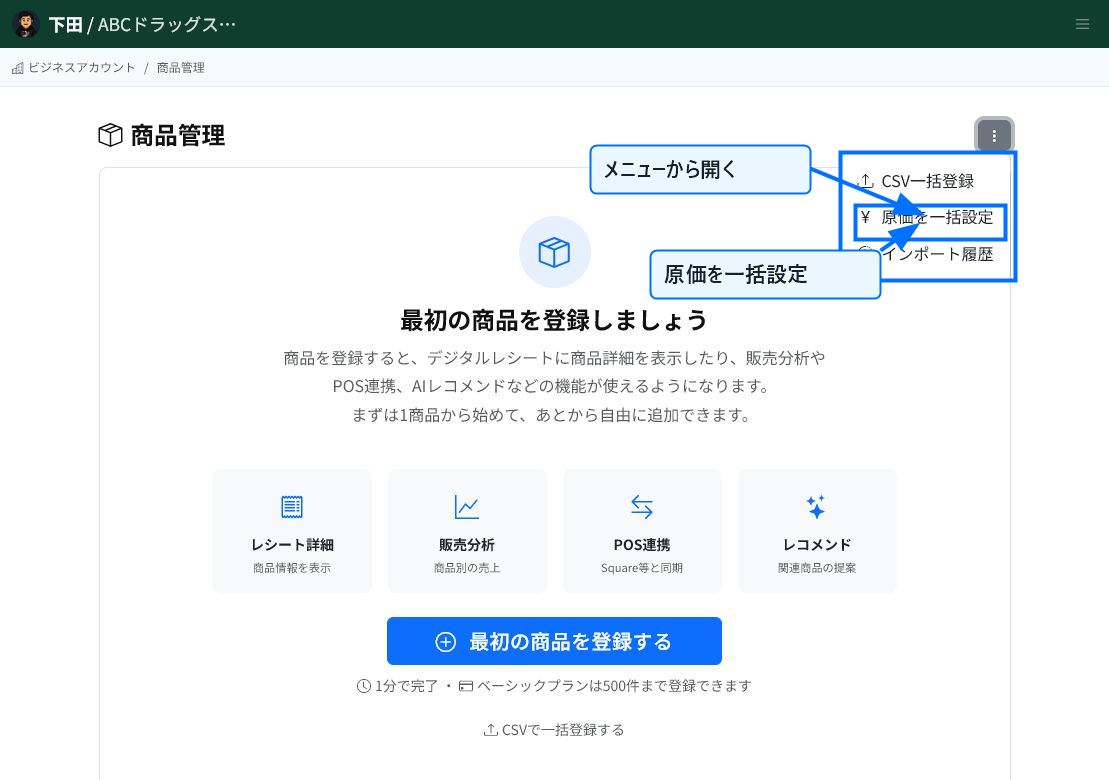
商品管理から原価一括設定を開きます
商品管理画面の右上メニューから「原価を一括設定」を選択します。複数商品の原価だけをまとめて更新したい場合は、商品CSV一括登録ではなくこの画面を使うと効率的です。
登録済みの商品リストをもとにテンプレートを作成できるため、ProductIdや商品名の入力ミスを減らせます。
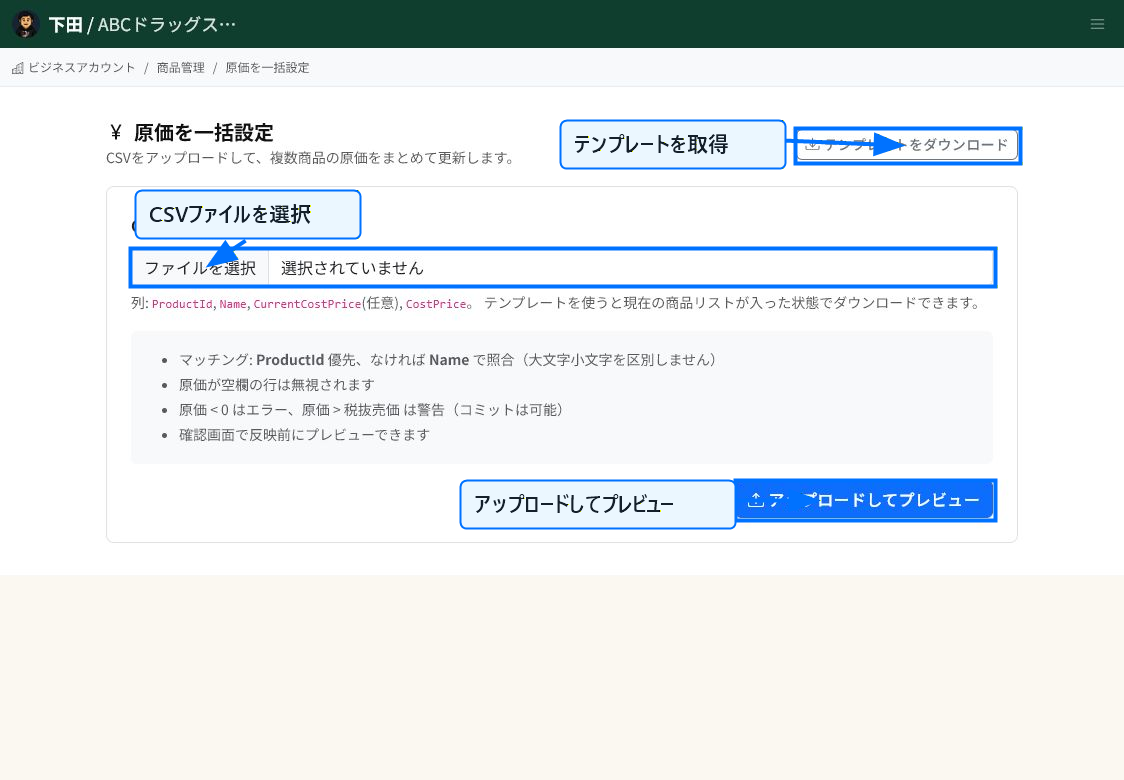
テンプレートに新しい原価を入力します
「テンプレートをダウンロード」から現在の商品リストを含むCSVを取得します。CSVのCostPrice列に新しい原価を入力して保存します。
CSVファイルを選択して「アップロードしてプレビュー」を実行すると、反映前に内容を確認できます。この時点ではまだ商品データは更新されません。
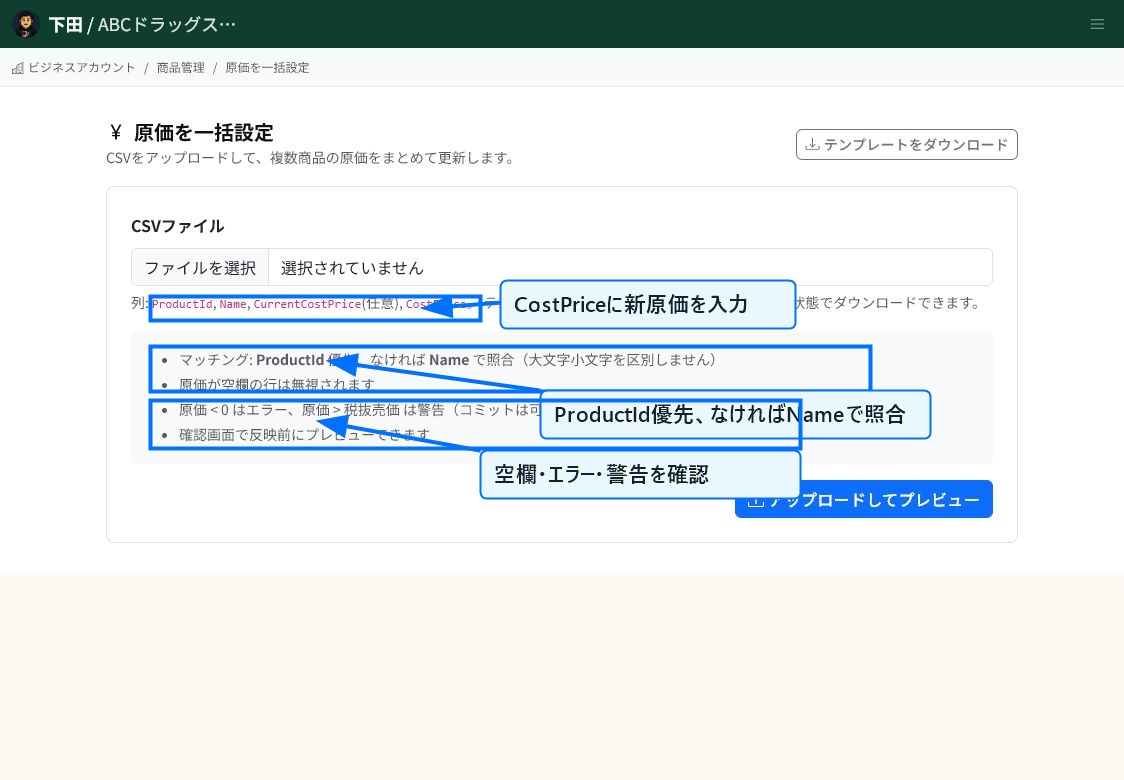
照合ルールと警告を確認します
CSVはProductIdを優先して商品と照合します。ProductIdが空欄または一致しない場合は、Nameの商品名で照合します。原価が空欄の行は更新対象から外れます。
原価が0未満の場合はエラーです。原価が税抜売価より高い場合は警告として表示されます。警告は確認したうえで反映できます。
プレビューで確認する内容
アップロード後の確認画面では、更新対象、変更なし、該当なし、警告、エラーの件数を確認します。商品が意図した行にマッチしているか、CostPriceの値が正しいかを見てから確定してください。
エラーがある場合はCSVを修正して再アップロードします。警告がある場合は、原価が売価を上回ってもよい商品かどうかを確認してください。
反映後の確認
確定すると商品の原価が更新され、商品別売上分析や粗利率の計算に反映されます。代表的な商品を開いて、原価と利益率が想定どおりになっているか確認してください。
関連記事
公開日: 2026-05-30
更新日: 2026-10-02
関連記事
-
商品情報の更新登録済み商品の編集・更新方法。基本情報、画像、価格、バリエーション、店舗別価格、CSV一括更新をスクリーンショット付きで説明します。
-
商品情報管理(PIM)とはレシートローラーのPIM(商品情報管理)機能の概要。商品データの一元管理、バリエーション、検索、Square連携について説明します。
-
商品パフォーマンス分析商品別売上分析の使い方。期間指定、カテゴリ・検索・並び替え、AIアドバイス、ABC分析、粗利率、PIM連携をスクリーンショット付きで説明します。
-
商品情報の登録商品の新規登録手順。基本情報、画像、価格、仕様、B2B物流情報、バリエーション、店舗別価格をスクリーンショット付きで説明します。
-
商品カテゴリ管理商品カテゴリの設定方法。商品フォームのカテゴリ欄、階層形式(食品 | 飲料 | お茶)、CSVでの一括更新、表記ルールをスクリーンショット付きで説明します。