批次設定成本(CSV)
商品管理
PIM
成本
毛利
CSV
批次設定
商品的成本可透過 CSV 統一設定。事先登錄成本後,即可在商品別銷售分析中確認毛利與毛利率,也能運用於重視利潤的分析或 AI 建議。
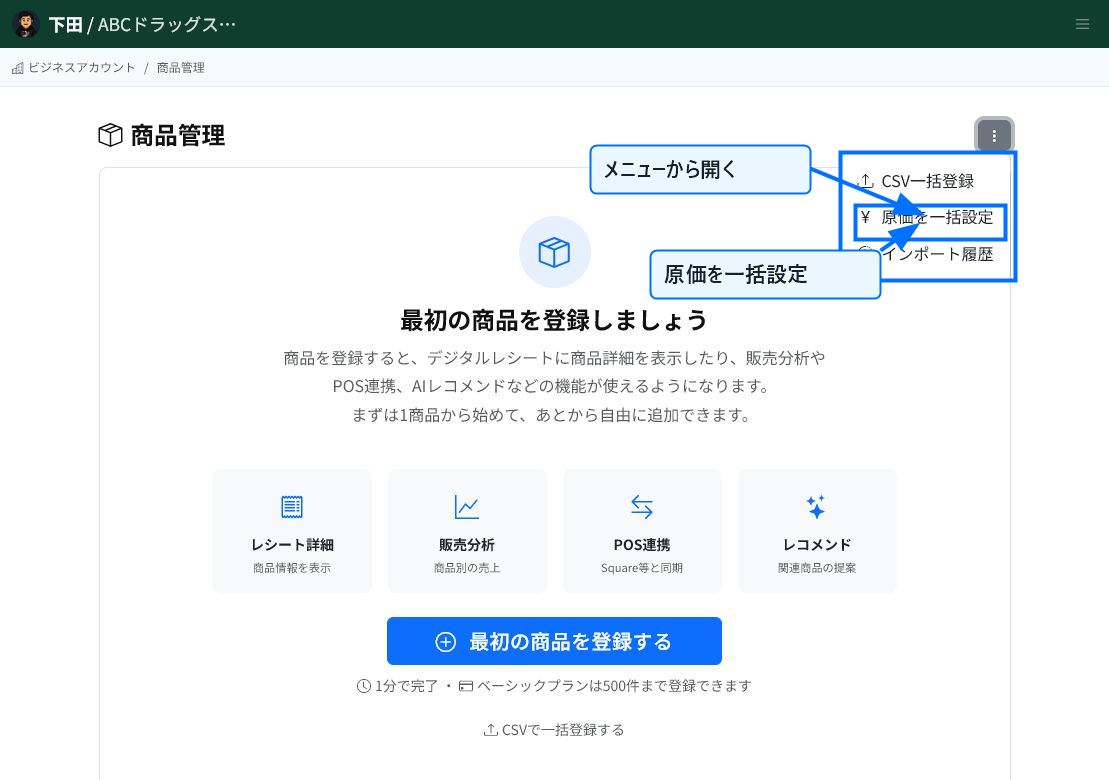
從商品管理開啟批次設定成本
從商品管理畫面右上角的選單選擇「批次設定成本」。若只想統一更新多項商品的成本,使用此畫面會比商品 CSV 批次登錄更有效率。
由於可根據已登錄的商品列表建立範本,能減少 ProductId 或商品名稱的輸入錯誤。
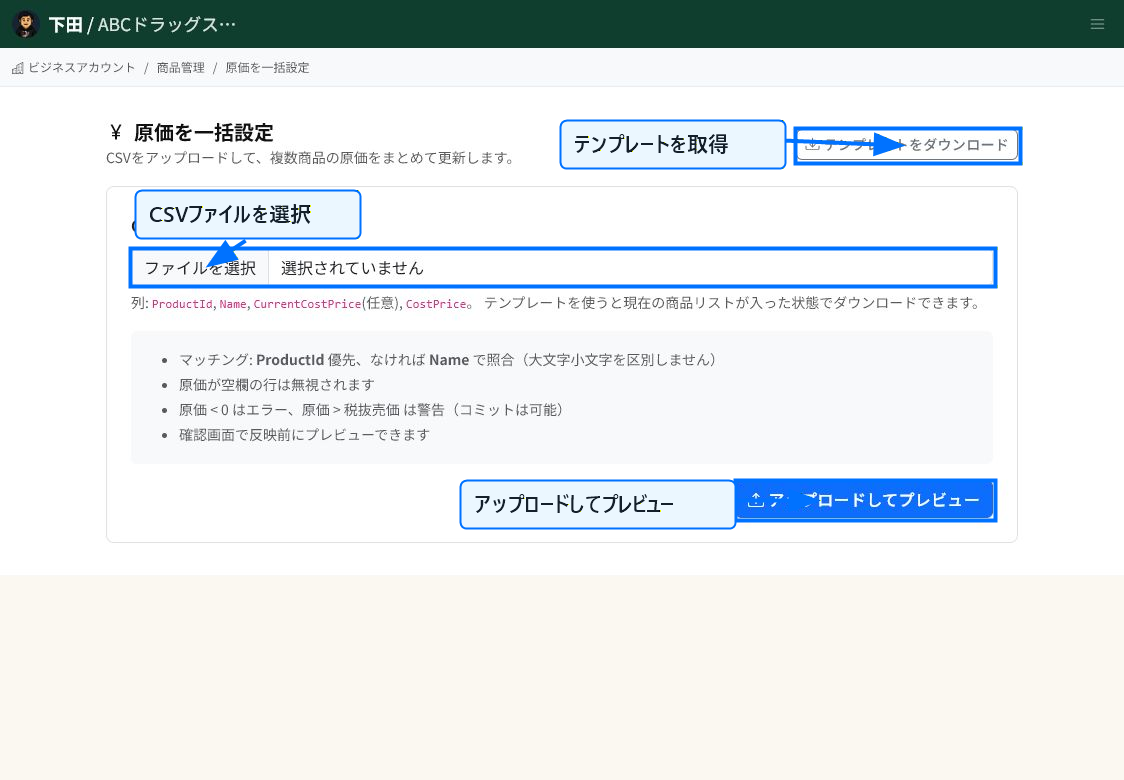
在範本中輸入新的成本
從「下載範本」取得包含目前商品列表的 CSV。在 CSV 的 CostPrice 欄位輸入新的成本後儲存。
選擇 CSV 檔案並執行「上傳並預覽」,即可在套用前確認內容。此時商品資料尚未更新。
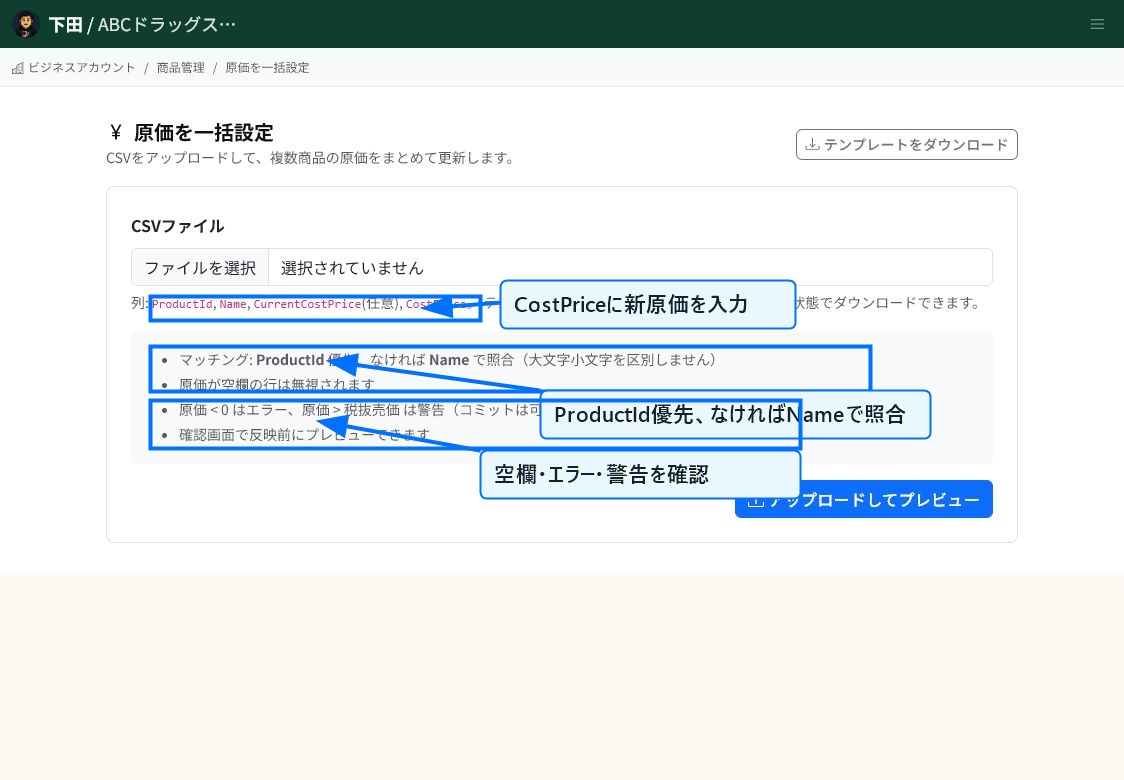
確認比對規則與警告
CSV 會優先以 ProductId 與商品進行比對。若 ProductId 為空欄或不一致,則以 Name 的商品名稱進行比對。成本為空欄的列會排除在更新對象之外。
成本小於 0 時會顯示錯誤。成本高於未稅售價時會顯示警告。警告可在確認後套用。
在預覽中確認的內容
上傳後的確認畫面中,可確認更新對象、無變更、不適用、警告、錯誤的件數。請確認商品是否對應到預期的列,以及 CostPrice 的數值是否正確後再進行確定。
若有錯誤,請修正 CSV 後重新上傳。若有警告,請確認該商品是否允許成本高於售價。
套用後的確認
確定後,商品的成本即會更新,並反映至商品別銷售分析與毛利率的計算中。請開啟具代表性的商品,確認成本與利潤率是否符合預期。
相關文章
發布日期: 2026-05-30
更新日期: 2026-07-02
相關文章
-
商品資訊管理(PIM)是什麼ReceiptRoller 的 PIM(商品資訊管理)功能概要。說明商品資料的統一管理、變體、搜尋,以及與 Square 的連動。
-
商品分類管理商品分類的設定方法。以圖解說明商品表單的分類欄位、階層形式(食品 | 飲料 | 茶)、CSV 統一更新、表記規則。
-
商品績效分析商品別銷售分析的使用方式。以圖解說明期間指定、分類・搜尋・排序、AI 建議、ABC 分析、毛利率、PIM 串接。
-
商品資訊的登錄商品的新增登錄步驟。以圖解說明基本資訊、圖片、價格、規格、B2B 物流資訊、規格與各店鋪價格。
-
商品資料的批次上傳透過 CSV 檔案批次登錄・更新商品資料的步驟。以圖解說明範本、既有資料匯出、依 SKU 更新、匯入履歷。