ログイン方法
ログイン
サインイン
認証
この記事の対象
レシートローラーにログインしたいすべてのユーザー向けです。
レシートローラーにログインしたいすべてのユーザー向けです。
レシートローラーには、メールアドレスとパスワードでログインする方法と、他社サービスのアカウントでログインする方法があります。同じアカウントに両方を紐づけておくこともできます。
ログイン画面
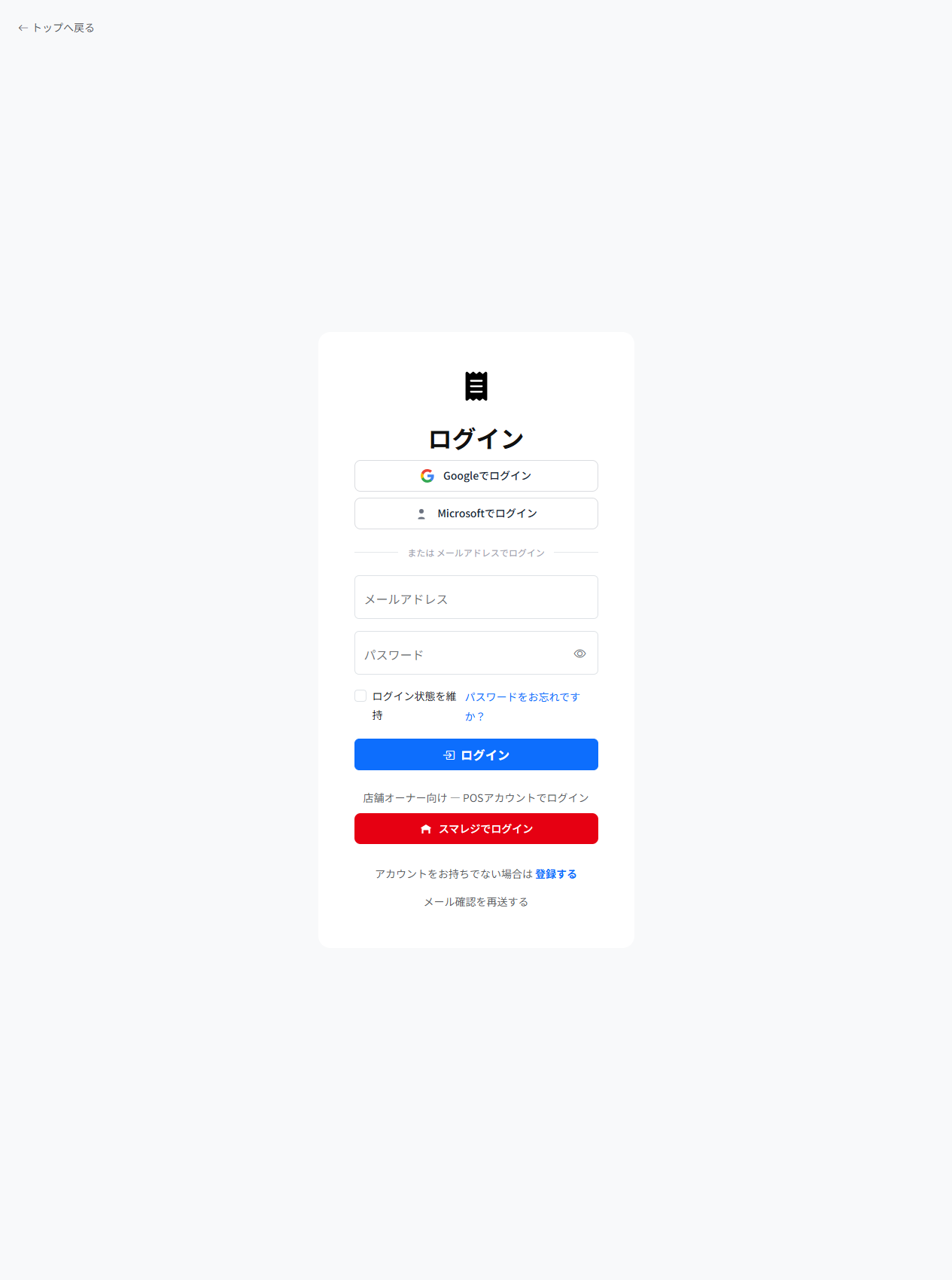
メールアドレスとパスワードでログインする
- ログイン画面を開きます
- メールアドレスを入力します
- パスワードを入力します
- 二段階認証を設定している場合は、認証アプリの6桁コードを入力します
- 「ログイン」を押します
Google・Microsoft のアカウントでログインする
- ログイン画面の「Googleでログイン」または「Microsoftでログイン」を押します
- 各サービスの確認画面で許可します
- そのままレシートローラーに戻り、ログインが完了します
初めて使うメールアドレスの場合は、そのままアカウントが作られます。すでに同じメールアドレスで登録している場合は、新しいアカウントは作られず「アカウントがすでにあります」と表示されます。いつもの方法で既存のアカウントにログインしてから、Google などをつなげるかどうかを選んでください。詳しくはログイン方法を追加・解除するをご覧ください。
ログイン状態を維持する
- 「ログイン状態を維持」にチェックを入れると、ブラウザを閉じても次回ログインが不要になります
- 共有のパソコンや店頭の端末では、チェックを外してください
複数の端末から使う
スマートフォン・パソコン・タブレットから同時にログインして使えます。どれかでログインしても、他の端末が強制的にログアウトされることはありません。
ログアウト
右上のアバターを押して「ログアウト」を選びます。ログアウトはその端末のブラウザだけに効きます。他の端末のログイン状態は残るため、端末を手放すときはその端末でログアウトしてください。
心当たりのないログインが心配なときは
- まずパスワードを変更します
- 二段階認証を設定します(設定していれば、パスワードだけではログインできなくなります)
- 使わなくなった端末が手元にあれば、その端末でログアウトします
- 不安が残る場合はサポートへご連絡ください
関連ガイド
公開日: 2026-04-27
更新日: 2026-10-01