多要素認証(MFA)の設定
MFA
二段階認証
セキュリティ
TOTP
この記事の対象
アカウントのセキュリティを強化したい方向けです。ビジネスアカウントのオーナーなど、店舗データ全体にアクセスできる方は必ず設定してください。
アカウントのセキュリティを強化したい方向けです。ビジネスアカウントのオーナーなど、店舗データ全体にアクセスできる方は必ず設定してください。
二段階認証(多要素認証・MFA)を設定すると、ログイン時にパスワードに加えて認証アプリの6桁コードが必要になります。パスワードが漏れてもアカウントが守られます。
使える方式
レシートローラーが対応しているのは認証アプリ(TOTP)です。Google Authenticator、Microsoft Authenticator、Authy、1Password など、6桁コードを表示するアプリであれば何でも使えます。
設定画面を開く
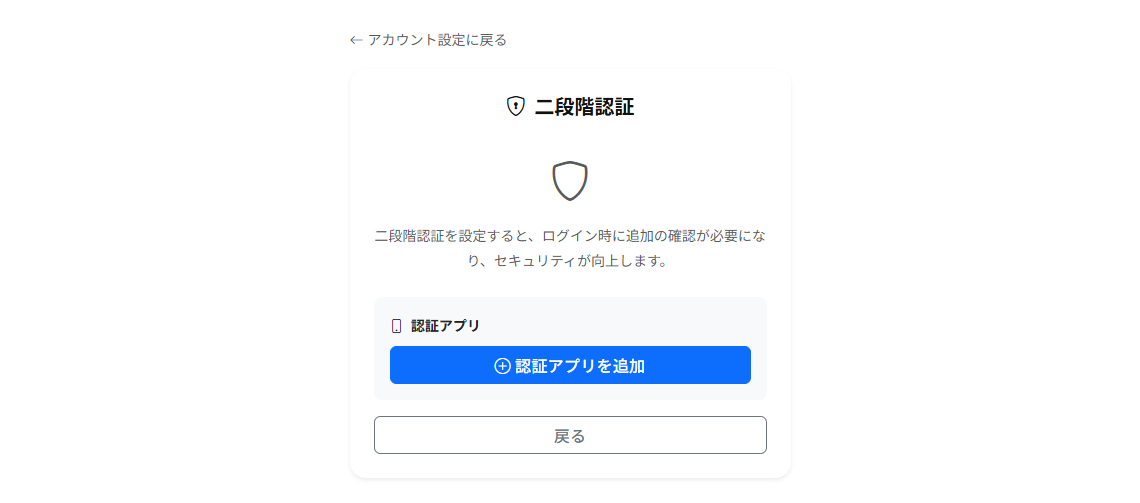
- 右上のアバター →「アカウント設定」
- 「二段階認証」を開きます
- 「認証アプリを追加」を押します
認証アプリを登録する
- 画面に表示されたキーを、認証アプリに手で入力します
- 認証アプリに表示された6桁のコードを「確認コード」欄に入力します
- 「確認」を押します
- リカバリーコード(10個)が表示されます。必ず控えてください
重要:リカバリーコードはスマートフォンをなくしたときにログインするための唯一の手段です。パスワードマネージャーに保存する、印刷して保管するなど、必ず控えてください。
ログインするとき
- メールアドレスとパスワードを入力します
- コードの入力画面に切り替わります
- 認証アプリに表示されている6桁コードを入力します
コードは30秒ごとに変わります。入力中に切り替わった場合は、新しいコードを入れ直してください。
スマートフォンを機種変更するとき
古い端末を手放す前に、新しい端末の認証アプリで設定し直してください。手順は初回と同じで、「認証アプリを追加」からやり直します。控えてあるリカバリーコードがあれば、機種変更後でもログインできます。
関連ガイド
公開日: 2026-04-27
更新日: 2026-08-20