パスワードを変更する
パスワード変更
セキュリティ
この記事の対象
すでにログインできる方が、自分のパスワードを変更したい場合です。パスワードを忘れてログインできない方はパスワードを忘れた場合をご覧ください。
すでにログインできる方が、自分のパスワードを変更したい場合です。パスワードを忘れてログインできない方はパスワードを忘れた場合をご覧ください。
変更手順
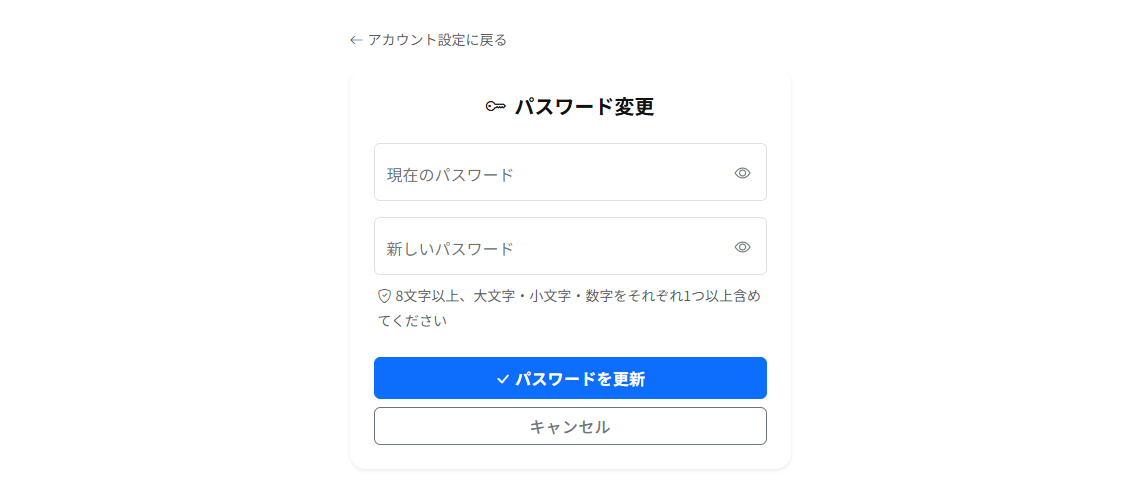
- 右上のアバター →「アカウント設定」
- 「パスワード変更」を開きます
- 現在のパスワードを入力します
- 新しいパスワードを入力します
- 「パスワードを更新」を押します
入力欄の右にある目のアイコンを押すと、入力中の文字を確認できます。
新しいパスワードの要件
- 8文字以上
- 大文字を1つ以上
- 小文字を1つ以上
- 数字を1つ以上
記号は必須ではありませんが、使っても構いません。
変更したあと
- 変更した直後から新しいパスワードが有効になります
- ログイン中の端末はそのまま使えます。次にログインするときから新しいパスワードが必要です
- パスワードマネージャーを使っている場合は、保存されている内容も更新してください
変更をおすすめするタイミング
強くて使い回していないパスワードであれば、定期的に変える必要はありません。ただし次の場合はすぐに変更してください。
- 他のサービスで情報漏えいがあり、同じパスワードを使っていた
- 共有のパソコンで「ログイン状態を維持」にチェックを入れたまま離れてしまった
- アカウントを一緒に使っていた方との関係が変わった
変更できないとき
- 現在のパスワードが違うと言われる — 思い出せない場合はパスワードを忘れた場合の手順で再設定してください
- 新しいパスワードが要件を満たしていない — 上の要件をもう一度ご確認ください
- Google・Microsoft でログインしていてパスワードを設定していない — 先にパスワードを設定する必要があります
関連ガイド
公開日: 2026-04-27
更新日: 2026-08-20