名前・メールアドレスの変更
表示名
メールアドレス変更
この記事の対象
表示名やログイン用のメールアドレスを変更したい方向けです。
表示名やログイン用のメールアドレスを変更したい方向けです。
表示名を変更する
- 右上のアバター →「アカウント設定」
- 「プロフィール編集」を開きます
- 「名前」を書き換えます
- 「保存」を押します
変更するとすぐに反映され、ビジネスアカウントのメンバー一覧にも新しい名前で表示されます。
メールアドレスを変更する
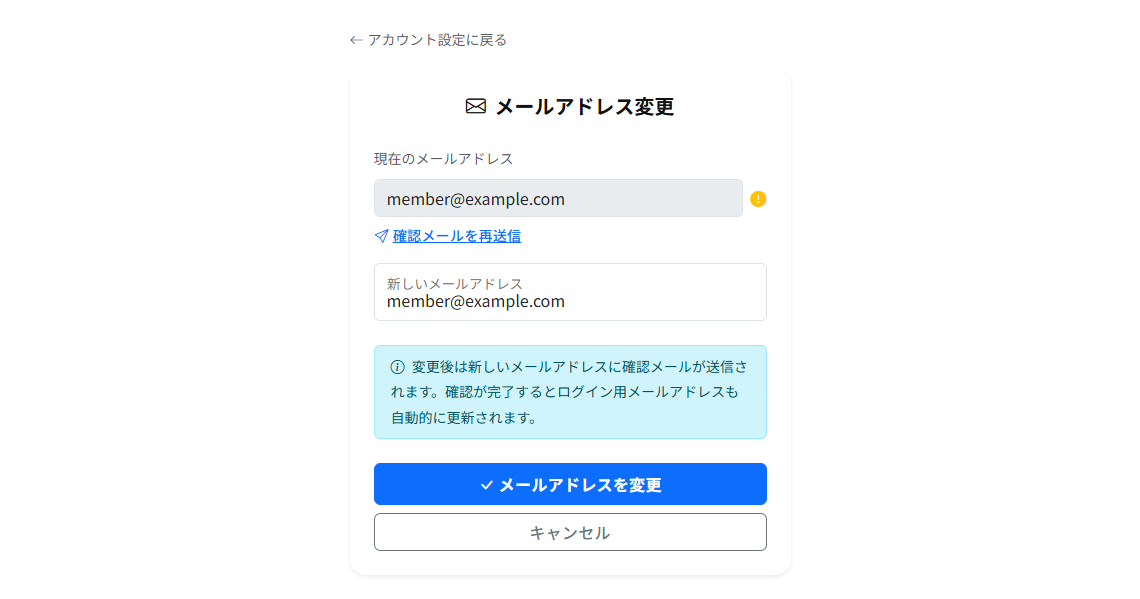
- 右上のアバター →「アカウント設定」
- 「メールアドレス変更」を開きます
- 「新しいメールアドレス」に変更後のアドレスを入力します
- 変更を申し込むと、新しいアドレス宛に確認メールが届きます
- メール内のリンクを開くと変更が確定します
アカウント設定の「メールアドレス変更」には、現在登録しているアドレスも表示されます。
確認メールを開くまでは元のまま
- 確認メールのリンクを開くまで、これまでのメールアドレスでログインできます
- 届かない場合は迷惑メールフォルダをご確認ください
- 同じ画面から確認メールを再送できます
Google・Microsoft を連携している場合
レシートローラーのメールアドレスを変更しても、連携はそのまま残ります。引き続きどちらの方法でもログインできます。
変更できないとき
- 新しいメールアドレスがすでに他の方に使われている場合は変更できません
- 入力したアドレスに誤りがないかご確認ください
関連ガイド
公開日: 2026-04-27
更新日: 2026-08-20