プロフィール情報の編集
アカウント設定
プロフィール
この記事の対象
自分のアカウントの設定を確認・変更したい方向けです。
自分のアカウントの設定を確認・変更したい方向けです。
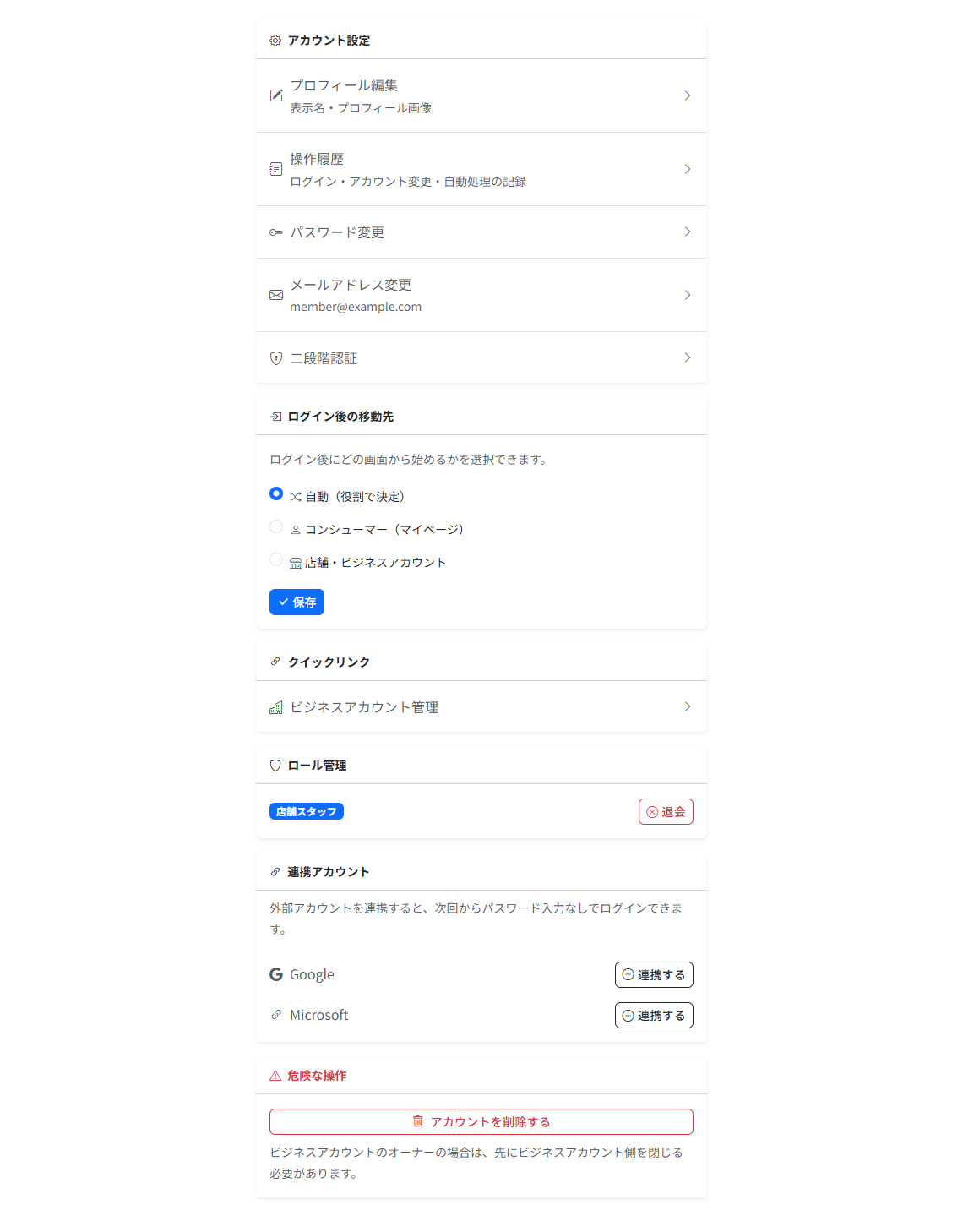
右上のアバターから「アカウント設定」を開くと、プロフィール・パスワード・二段階認証・連携アカウントなど、アカウントに関する設定がすべてここにまとまっています。
アカウント設定を開く
- 右上のアバターを押します
- 「アカウント設定」を選びます
設定できること
| 項目 | 内容 |
|---|---|
| プロフィール編集 | 表示名とプロフィール画像を変更します |
| 操作履歴 | ログイン、アカウントの変更、自動処理の記録を確認します |
| パスワード変更 | ログイン用のパスワードを変更します |
| メールアドレス変更 | ログインに使うメールアドレスを変更します |
| 二段階認証 | 認証アプリによる二段階認証を設定します |
| ログイン後の移動先 | ログインしたあと、どの画面から始めるかを選びます |
| ロール管理 | 自分に付いている役割を確認し、不要なものから退会します |
| 連携アカウント | Google・Microsoft のアカウントを連携します |
| 危険な操作 | アカウントを削除します |
ログイン後の移動先
ログインしたあとに開く画面を選べます。
- 自動(役割で決定) — 持っている役割に応じて自動で振り分けます
- コンシューマー(マイページ) — レシートや家計簿の画面から始めます
- 店舗・ビジネスアカウント — 店舗の管理画面から始めます
選んだら「保存」を押してください。お店の運営で毎日使う方は「店舗・ビジネスアカウント」にしておくと手数が減ります。
ビジネスアカウントの設定は別です
アカウント設定はご自身のアカウントの設定です。店舗・プラン・請求・メンバーの設定は、「クイックリンク」の「ビジネスアカウント管理」から対象のビジネスアカウントを開いて行います。
関連ガイド
公開日: 2026-04-27
更新日: 2026-08-20