プロフィール画像の設定
プロフィール画像
表示名
この記事の対象
表示名やプロフィール画像を設定・変更したい方向けです。
表示名やプロフィール画像を設定・変更したい方向けです。
設定手順
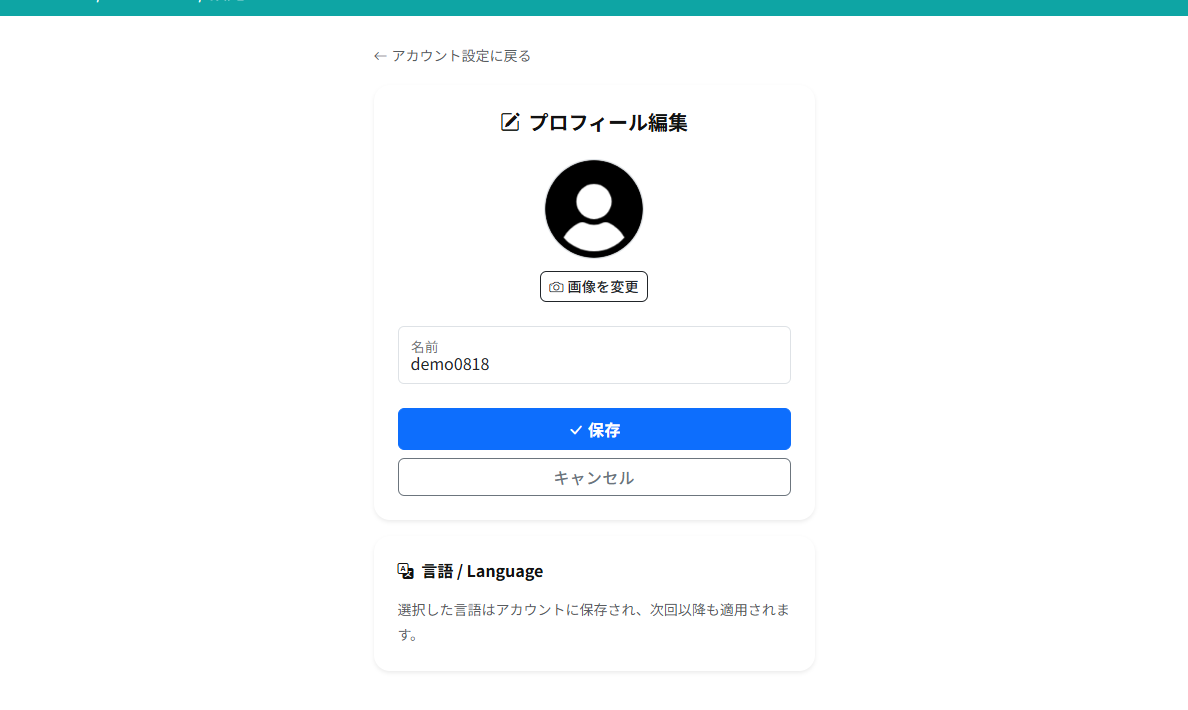
- 右上のアバター →「アカウント設定」
- 「プロフィール編集」を開きます
- 「画像を変更」を押して画像ファイルを選びます
- 必要なら「名前」も変更します
- 「保存」を押します
画像を選ぶと、保存する前に丸いアイコンの部分でプレビューされます。「キャンセル」を押すと変更は破棄されます。
設定しない場合
画像を設定していない場合は、人型の初期アイコンが表示されます。設定は任意です。
どこに表示されるか
- 画面右上のアバター
- ビジネスアカウントのメンバー一覧
業務で使う場合の選び方
顔写真である必要はありません。複数人で店舗を運営する場合は、メンバー一覧でお互いを見分けやすい画像であれば十分です。事業のロゴでも構いません。
店舗のロゴとは別です
お客様に見せる店舗のロゴや写真は、個人のプロフィール画像とは別の設定です。店舗管理から対象の店舗を開いて設定してください。
関連ガイド
公開日: 2026-04-27
更新日: 2026-08-20