操作履歴の確認
操作履歴
セキュリティ
不正アクセス
この記事の対象
自分のアカウントに心当たりのないアクセスがないか確認したい方向けです。
自分のアカウントに心当たりのないアクセスがないか確認したい方向けです。
アカウントで起きた操作は「操作履歴」で確認できます。ログイン、アカウントの変更、システムが自動で行った処理が記録されます。
操作履歴を開く
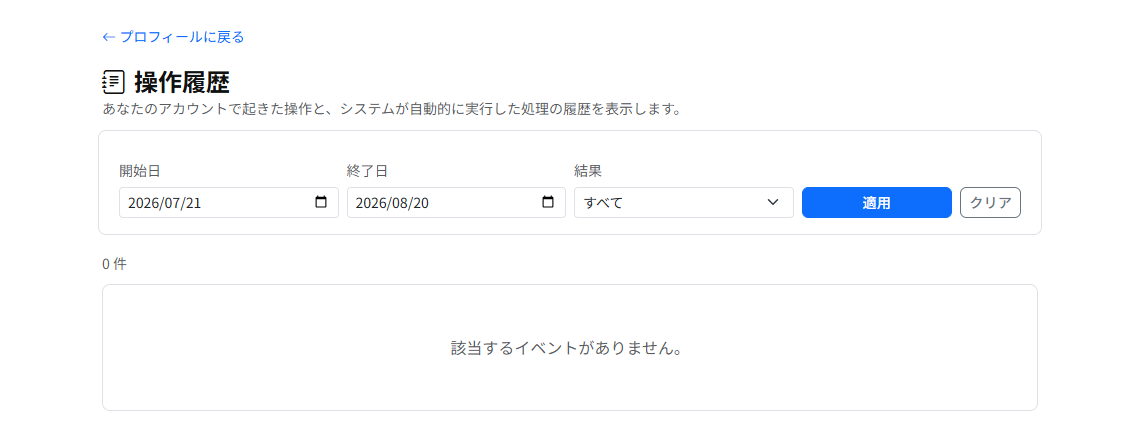
- 右上のアバター →「アカウント設定」
- 「操作履歴」を開きます
初期表示は過去30日分です。「開始日」「終了日」を変えて「適用」を押すと期間を変更できます。「結果」で成功・失敗を絞り込めます。「クリア」で条件を戻せます。
ご注意:記録の対象を拡充している段階のため、操作履歴が空のまま表示されることがあります。履歴が無いことは「アクセスが無かったこと」の証明にはなりません。心配な場合は、下記の対処を先に行ってください。
心当たりのないアクセスが心配なときにやること
- パスワードを変更します。他のサービスと使い回していたパスワードは特に危険です
- 二段階認証を設定します。設定しておくと、パスワードを知られていてもログインされなくなります
- 連携アカウント(Google・Microsoft)を使っている場合は、そちらのサービス側でも不審なアクセスを確認します
- 使わなくなった端末が手元にあれば、その端末でログアウトします
ビジネスアカウントでの操作を確認する
店舗やメンバーの設定が誰かに変えられていないか確認したい場合は、ビジネスアカウント側の操作履歴を見ます。オーナーのみ開けます。
- 「ビジネスアカウント」→ 対象のアカウントを開きます
- 右上の ⋮ →「操作履歴」
アカウントを共有していませんか
心当たりのないアクセスに見えて、実際には同じアカウントを使っている別の方の操作であることがよくあります。複数人で運営する場合はアカウントを共有せず、メンバーとして招待してください。誰が何をしたかがわかり、退職時にはその方だけを外せます。
関連ガイド
公開日: 2026-04-27
更新日: 2026-08-20