メンバーの招待・追加
ビジネスアカウント
招待
メンバー追加
この記事の対象
ビジネスアカウントのオーナーで、新しいメンバーを招待したい方向けです。
ビジネスアカウントのオーナーで、新しいメンバーを招待したい方向けです。
お店を複数人で運営する場合は、アカウントを共有せず、それぞれの方をメンバーとして招待してください。誰が何をしたかがわかり、退職された方だけを外すこともできます。
招待画面を開く
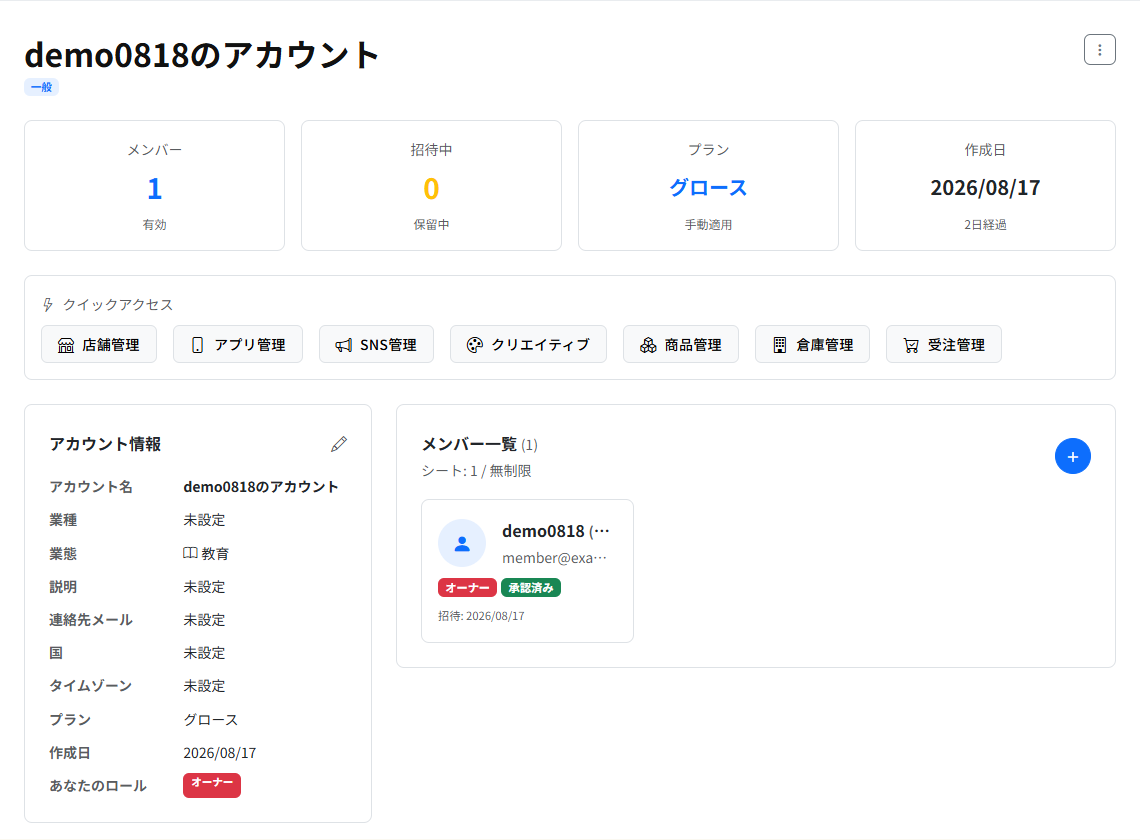
- 「ビジネスアカウント」→ 対象のアカウントを開きます
- 「メンバー一覧」の右上にある「+」を押します
招待する
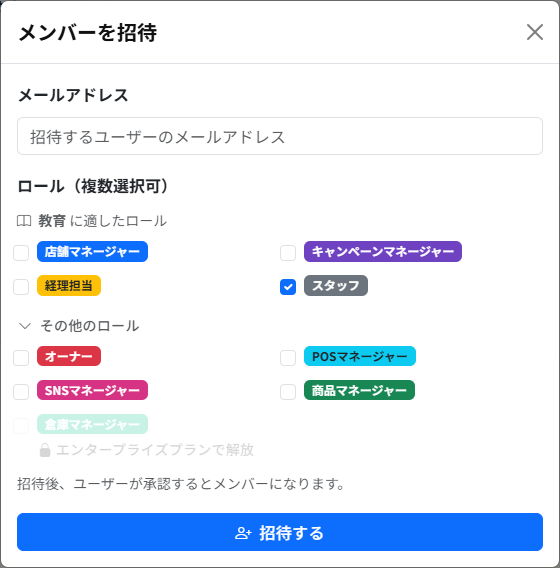
- 招待する方のメールアドレスを入力します
- 付けるロールにチェックを入れます(複数選べます)
- 「招待する」を押します
ロールの選択欄には、ビジネスアカウントの業態に合ったロールが先に表示されます。それ以外のロールは「その他のロール」を開くと出てきます。ロールの内容はメンバーのロール権限管理をご覧ください。
招待したあとの流れ
- 相手に招待メールが届きます
- 相手が承認すると、メンバー一覧に「承認済み」で表示されます
- 承認されるまでは「招待中」の状態で、店舗のデータにはアクセスできません
- ビジネスアカウントの詳細画面には「招待中」の件数が表示されます
レシートローラーのアカウントをまだお持ちでない方でも招待できます。招待メールから登録すると、そのままメンバーになります。
使えるロールはプランで決まります
プランによって付けられるロールが変わります。使えないロールは灰色で表示され、「エンタープライズプランで解放」のように必要なプランが書かれています。
| ロール | 必要なプラン |
|---|---|
| オーナー、スタッフ | すべてのプラン(無料トライアル中も含む) |
| 商品マネージャー | ベーシック以上 |
| 店舗マネージャー、POSマネージャー、キャンペーンマネージャー、経理担当 | スターター以上 |
| SNSマネージャー | グロース以上 |
| 倉庫マネージャー | エンタープライズ |
社外の方を招待する場合
SNS運用の代理店や顧問税理士など、社外の方も招待できます。必要なロールだけを付けてください。SNSの運用代行であれば SNSマネージャーだけ、税理士であれば閲覧しかできない経理担当だけ、というように最小限にしておくのが安全です。
気をつけること
- メンバーを招待できるのはオーナーだけです
- オーナーのロールを付けると、請求・プラン変更・メンバーの削除まですべてできるようになります
- すでに他のビジネスアカウントに所属している方も招待できます。複数のビジネスアカウントを切り替えて使えます
- 招待を取り消したい場合や、メンバーを外したい場合は、メンバー一覧の削除ボタンから行います
関連ガイド
公開日: 2026-04-27
更新日: 2026-08-20