商品情報の登録
商品管理
商品登録
バリエーション
商品を登録すると、デジタルレシートの商品詳細、販売分析、POS連携、EC表示などで商品情報を活用できます。まずは商品管理から登録画面を開き、基本情報、画像、価格、必要に応じて仕様や店舗別価格を入力します。
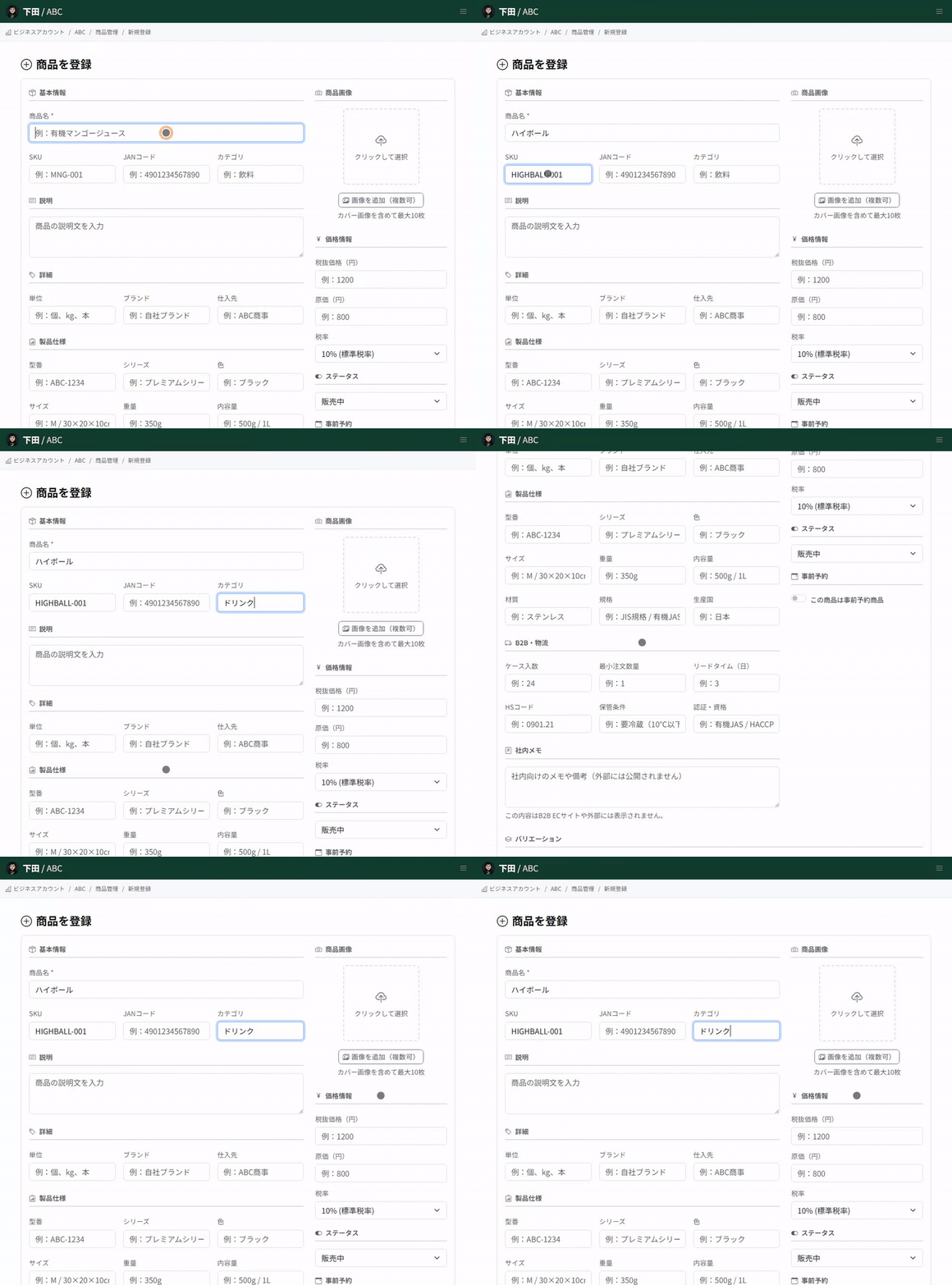
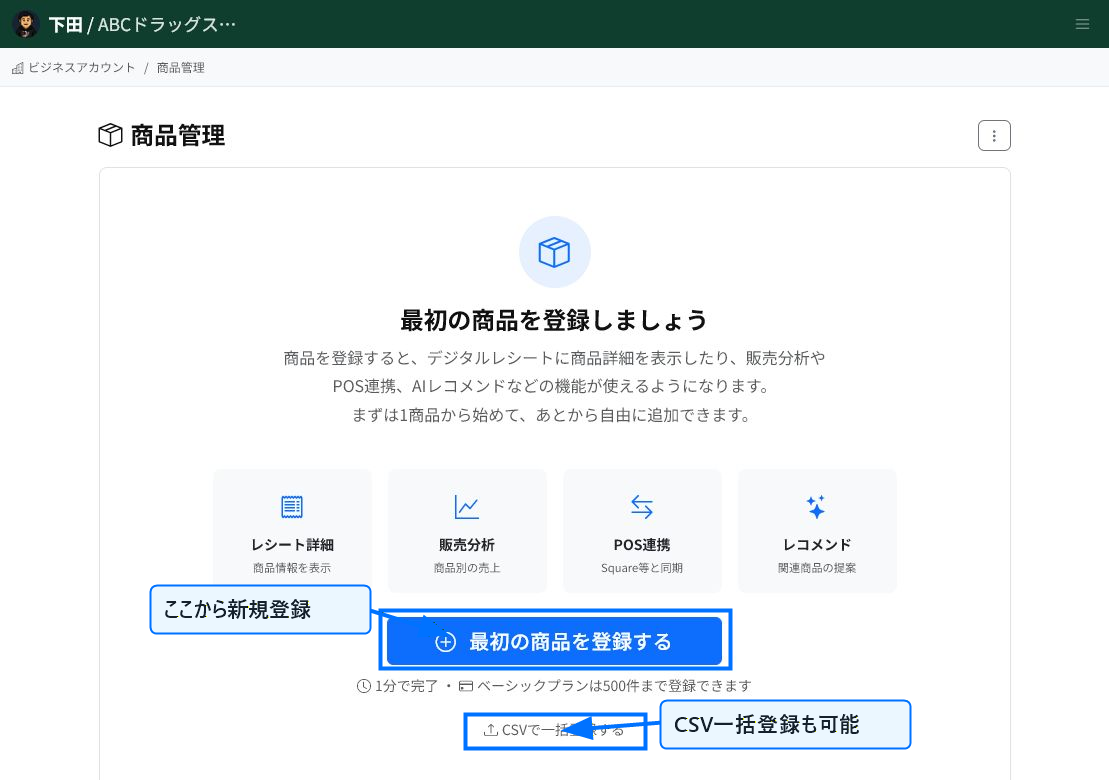
商品管理から登録を開始します
商品管理画面で「最初の商品を登録する」または「商品を追加」を選択すると、新規登録フォームが開きます。商品数が多い場合は、CSV一括登録からまとめて登録することもできます。
1件ずつ登録する場合は、画面の入力欄に沿って商品情報を入力します。
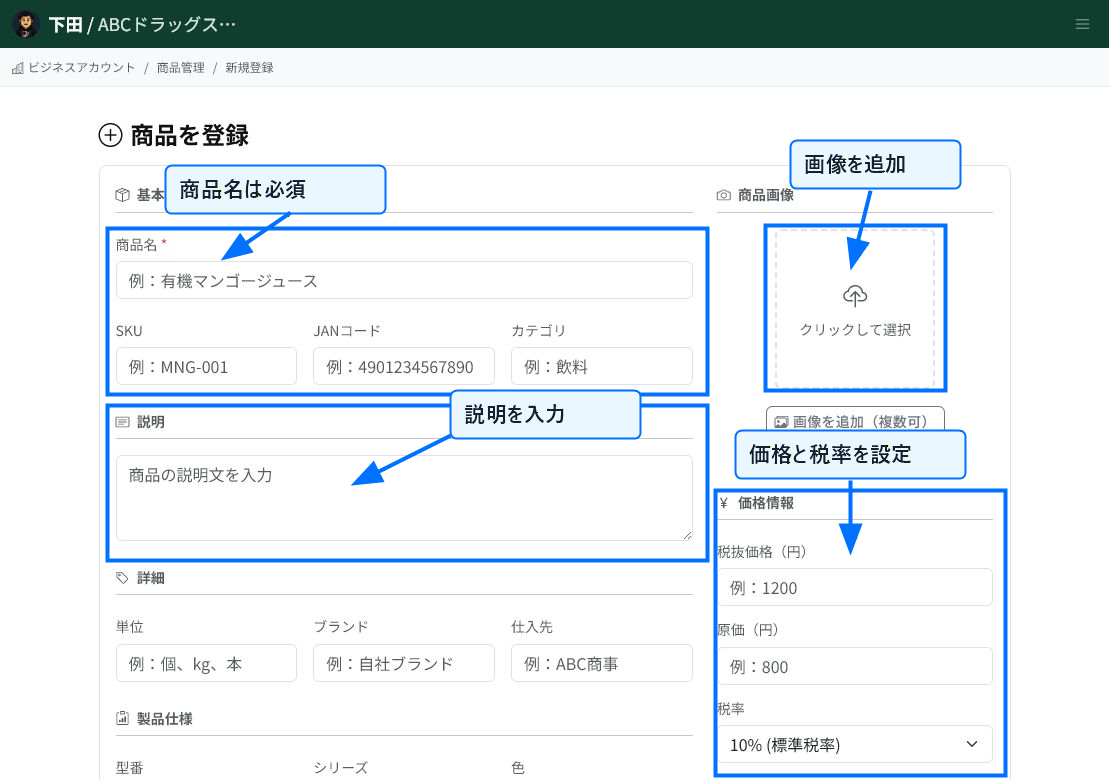
基本情報と価格を入力します
商品名は必須です。SKU、JANコード、カテゴリ、説明を入力しておくと、あとから検索や分析で商品を見つけやすくなります。
商品画像を追加すると、商品詳細やEC表示で見た目を確認しやすくなります。価格情報では税抜価格、原価、税率を設定します。
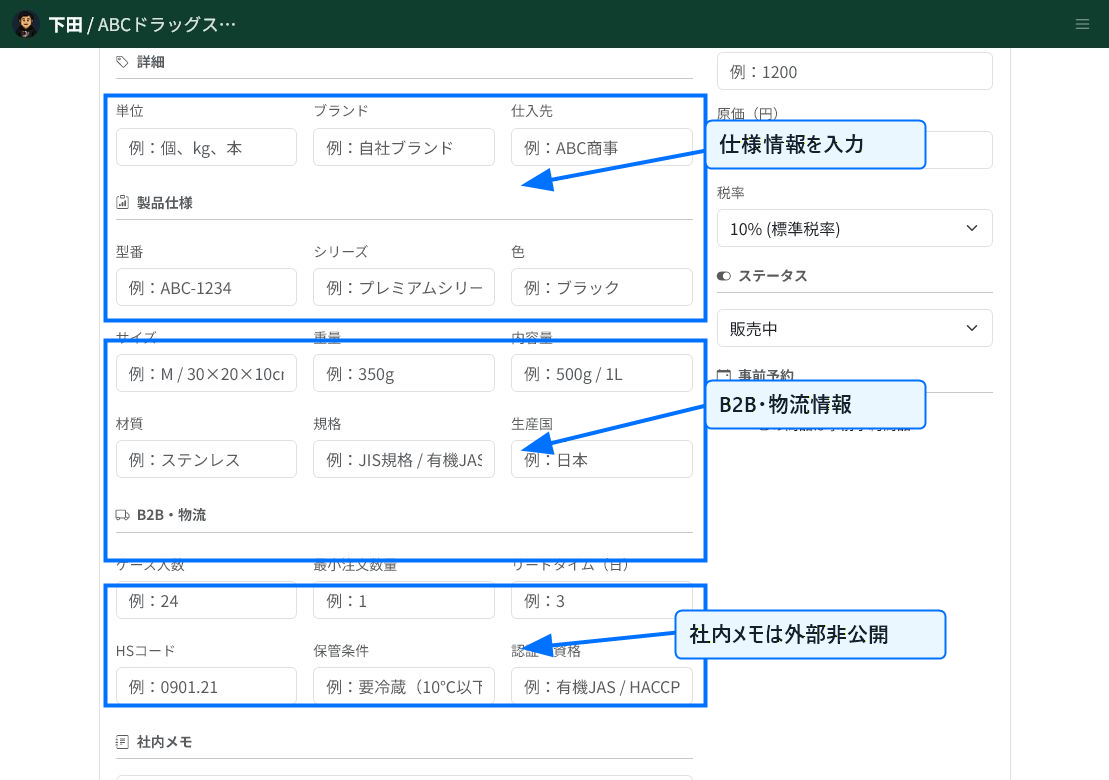
必要な詳細情報を追加します
型番、シリーズ、色、サイズ、重量、材質などの仕様情報を入力できます。B2Bや物流で使う商品は、ケース入数、最小注文数量、リードタイム、HSコード、保管条件なども登録しておくと便利です。
社内メモは外部には公開されません。仕入れ時の注意点や運用メモなど、管理者向けの情報を残せます。
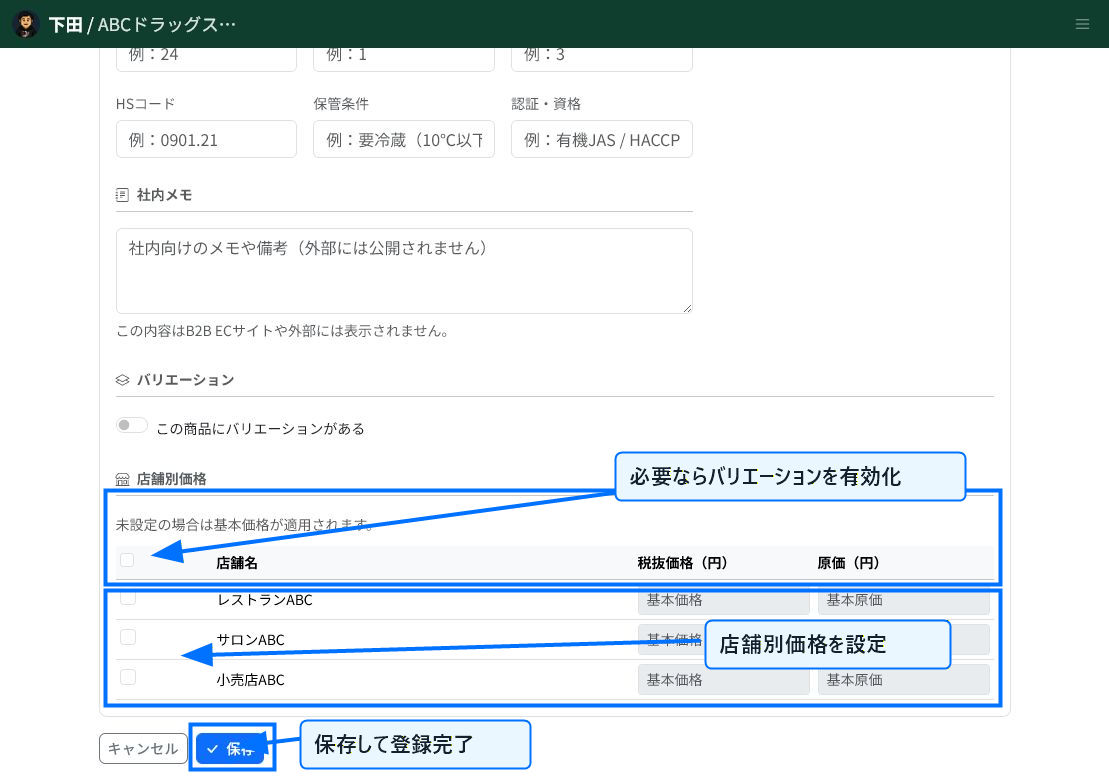
バリエーションと店舗別価格を設定します
サイズや色違いなどがある商品は、バリエーションを有効にして個別の情報を登録します。店舗ごとに価格を変えたい場合は、店舗別価格を設定します。
入力内容を確認して「保存」を選択すると、商品登録が完了します。登録後も商品詳細や編集画面から内容を変更できます。
登録時のポイント
SKUはCSV更新や外部連携で商品の識別に使われます。社内で管理しているSKUがある場合は、登録時に入力しておくことをおすすめします。
価格や税率はレシート表示や分析に影響します。保存前に税抜価格、原価、税率が正しいか確認してください。
関連記事
公開日: 2026-04-15
更新日: 2026-09-15
関連記事
-
商品情報の更新登録済み商品の編集・更新方法。基本情報、画像、価格、バリエーション、店舗別価格、CSV一括更新をスクリーンショット付きで説明します。
-
商品情報管理(PIM)とはレシートローラーのPIM(商品情報管理)機能の概要。商品データの一元管理、バリエーション、検索、Square連携について説明します。
-
商品パフォーマンス分析商品別売上分析の使い方。期間指定、カテゴリ・検索・並び替え、AIアドバイス、ABC分析、粗利率、PIM連携をスクリーンショット付きで説明します。
-
原価を一括設定(CSV)CSVを使って複数商品の原価をまとめて更新する手順。テンプレート、CostPrice列、ProductId/Name照合、プレビュー、警告確認をスクリーンショット付きで説明します。
-
商品カテゴリ管理商品カテゴリの設定方法。商品フォームのカテゴリ欄、階層形式(食品 | 飲料 | お茶)、CSVでの一括更新、表記ルールをスクリーンショット付きで説明します。