ビジネスアカウントの作成
ビジネスアカウント作成
法人登録
オーナー
この記事の対象
新しくビジネスアカウントを作成したい方向けです。1つのアカウントから複数のビジネスアカウントを作成できます。
新しくビジネスアカウントを作成したい方向けです。1つのアカウントから複数のビジネスアカウントを作成できます。
作成手順
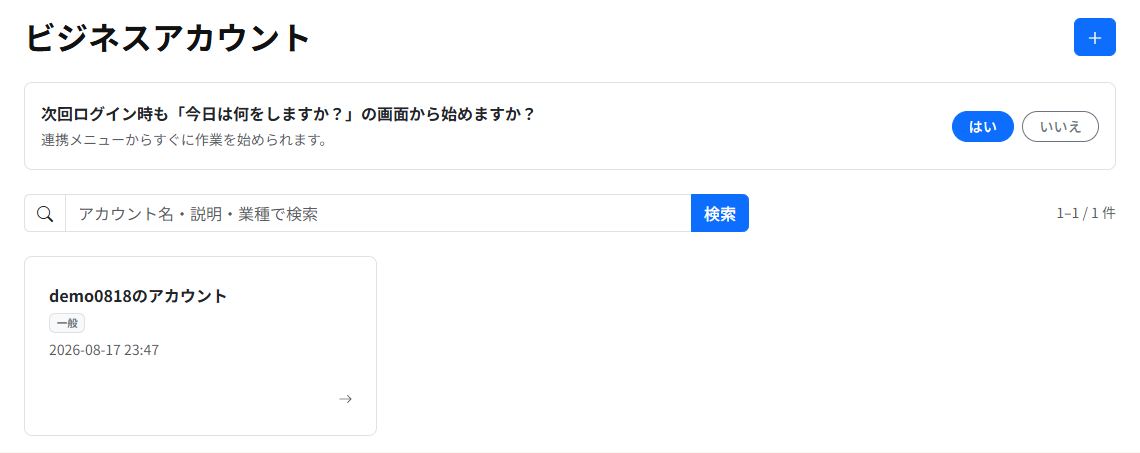
- 右上のアバター →「ビジネスアカウント」
- 一覧の右上にある「+」を押します
- アカウント名などを入力します
- 作成すると、そのビジネスアカウントの画面に移動します
入力する項目
| 項目 | 内容 |
|---|---|
| アカウント名 | 必須。法人名や屋号など、一覧で見分けられる名前を入れます |
| 説明 | 任意。500文字以内です |
| 業種・業態 | 任意。設定しておくと、メンバー招待時に業態に合ったロールが先に表示されます |
| 連絡先メール・国・タイムゾーン | 任意。あとから編集できます |
いずれもあとから編集できます。
作成したあとの流れ
1. 無料トライアルが始まります
作成した時点から30日間の無料トライアルが始まります。トライアル中はベーシックプランと同じ機能を使えます。
2. 店舗を登録します
ビジネスアカウントの画面から「店舗管理」を開き、最初の店舗を登録します。手順は店舗ヘルプをご覧ください。
3. メンバーを招待します
一緒に運営する方がいれば、メンバーとして招待します。ロールごとに見える機能が変わります。
4. プランを選びます
トライアルが終わるまでにプランを選んでください。クレジットカードのほか、請求書払い(銀行振込)も申請できます。
気をつけること
- 作成した方には自動的にオーナーのロールが付きます
- 1つのアカウントで複数のビジネスアカウントを作成できます
- ビジネスアカウントを閉じると、店舗・商品・顧客・取引履歴などすべてのデータが削除され、取り消せません
関連ガイド
公開日: 2026-04-27
更新日: 2026-08-20