プランのアップグレード・ダウングレード
プラン変更
アップグレード
ダウングレード
この記事の対象
ビジネスアカウントのプランを変更したいオーナーの方向けです。
ビジネスアカウントのプランを変更したいオーナーの方向けです。
プランはいつでも変更できます。アップグレードもダウングレードも、画面から手続きできます。
変更画面を開く
- 「ビジネスアカウント」→ 対象のアカウントを開きます
- 右上の ⋮ →「請求・支払い」
- 「プラン変更」を押します
「使用状況」画面の「プランを変更」からも同じ画面へ進めます。
プランを選ぶ
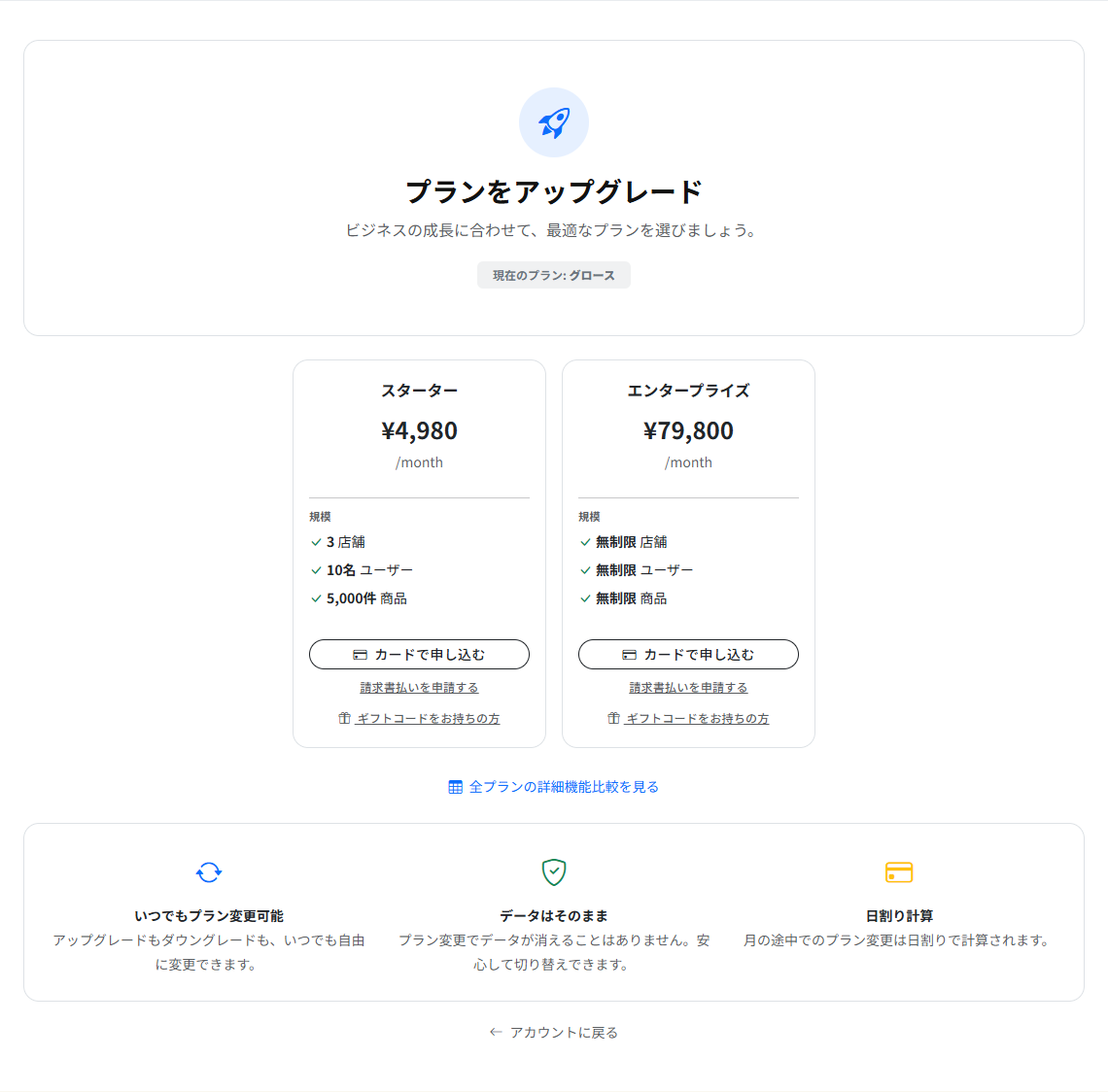
各プランのカードには、店舗数・ユーザー数・商品数の上限が書かれています。「全プランの詳細機能比較を見る」から機能の違いも確認できます。
3つの申し込み方法
- カードで申し込む — クレジットカードで決済します。そのまま切り替わります
- 請求書払いを申請する — 銀行振込での支払いを申請します。承認後に切り替わります
- ギフトコードをお持ちの方 — お持ちのコードを入力して適用します
変更したあとどうなるか
- データはそのまま残ります。プランを変えてもデータが消えることはありません
- 月の途中での変更は日割りで計算されます。使った分だけの請求になります
- アップグレードすると、新しく使える機能がすぐに表示されます
- ダウングレードすると、下位プランにない機能は使えなくなります
ダウングレードする前に確認すること
注意:変更先のプランの上限を超えている場合は、先に整理が必要になることがあります。「使用状況」画面で現在の使用量を確認してから変更してください。
- 店舗数が変更先の上限を超えていないか
- 変更先のプランで使えなくなるロールを持つメンバーがいないか(たとえばグロースからスターターに下げると、SNSマネージャーが使えなくなります)
- 使っている連携機能が変更先のプランに含まれているか
関連ガイド
公開日: 2026-04-27
更新日: 2026-08-20