支出の集計とカテゴリ・ラベル管理
カテゴリ
ラベル
家計簿
集計
整理
カテゴリとラベルで、レシートを整理できます。カテゴリは家計簿レポートの集計に、ラベルは一覧の絞り込みとラベル別の集計に使えます。どちらも自分で追加したり、名前や色を変えたりできます。
カテゴリとラベルの違い
- カテゴリ — レシート1枚に1つ付けます。家計簿レポートは、カテゴリごとに集計されます
- ラベル — レシート1枚に10個まで付けられます。「出張」「経費精算」のように、カテゴリとは別のまとまりで探したいときに使います。家計簿レポートの「ラベル別」に集計され、ラベルごとに予算も決められます。ラベルが2つ付いたレシートは、両方に数えます
最初からあるカテゴリ
最初は次の7つのカテゴリがあります。名前や色を変えたり、使わないものを非表示にしたりできます。
- 食費
- 日用品
- 交通費
- 交際費
- 医療費
- 趣味
- 未分類
最初からあるカテゴリは削除できません。「未分類」は非表示にもできません。
管理する画面を開く
- ブラウザ版 — レシート一覧の上にある「カテゴリ・ラベルを管理」を押します
- LINEミニアプリ — 「レシート・家計簿」の一覧の上にある「カテゴリ・ラベル」を押します
どちらで変更しても、同じ内容が反映されます。
カテゴリを追加・変更する
- 追加 — 「カテゴリを追加」に名前(20文字まで)を入れ、色を選んで「保存」を押します。50個まで追加できます
- 名前・色の変更 — カテゴリを押して開き、名前や色を変えて「保存」を押します。これまでのレシートも新しい名前で表示されます
- 非表示 — 「選択肢に表示しない」にチェックを入れて保存すると、カテゴリを選ぶときの一覧に出なくなります。そのカテゴリのレシートは、そのまま残ります
- 並び替え — 上下の矢印のボタンで順番を変えます
- 削除 — 自分で追加したカテゴリだけ、削除のボタンで削除できます。そのカテゴリだったレシートは「未分類」になります
ラベルを作る
「ラベルを追加」に名前(20文字まで)を入れ、色を選んで「保存」を押します。100個まで作れます。名前・色の変更、並び替え、削除は、カテゴリと同じ操作です。ラベルを削除すると、付けていたレシートからも外れます。
レシートにカテゴリとラベルを付ける
- 撮影したとき — カテゴリは、AIがあなたのカテゴリの中から選びます(非表示にしたものは選ばれません)。ラベルは読み取り結果の画面で選びます
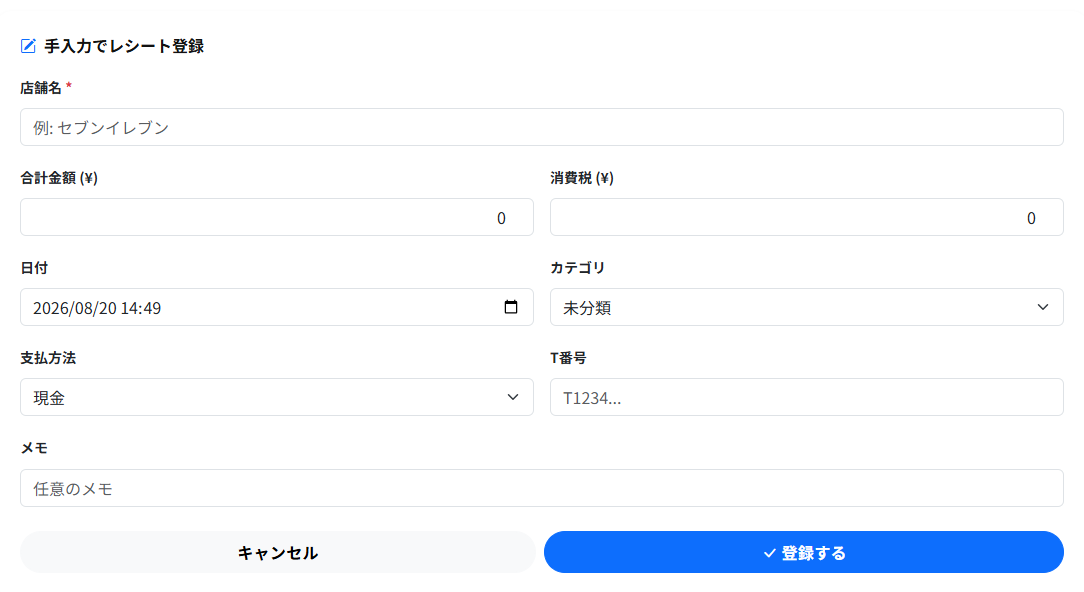
- 手入力で追加するとき(ブラウザ版のみ) — 入力画面でカテゴリとラベルを選びます
- あとから — レシート一覧からレシートを選び、詳細の画面でカテゴリを選び直したり、ラベルを押して付け外ししたりします。変更はその場で保存されます
銀行・クレジットカード明細から取り込んだ支出は「未分類」で登録されます。あとからカテゴリを選んでください。
集計を見る
「家計簿レポート」に切り替えると、カテゴリごとの金額と、全体に占める割合が表示されます。名前を変えたカテゴリも、変更前のレシートとあわせて1つにまとめて集計されます。
「未分類」のレシートが多いと、何にお金を使ったかが内訳から読み取りにくくなります。撮影したときに選ばれたカテゴリが合っているか、登録の前に確かめておくと安心です。
関連記事
公開日: 2026-04-15
更新日: 2026-10-09
関連記事
-
読み取り結果の修正(品目・金額・カテゴリ)撮影したレシートの読み取り結果を、登録前の確認画面と、登録後の「内容を編集」で直す方法を説明します。お店の電子レシートで変更できる項目もまとめています。
-
提案の精度を上げるための設定家計簿レポートを実際の支出に近づけるための、取り込み時のポイントを解説します。
-
紙レシートを撮影して取り込む紙のレシートを撮影して取り込む手順を、ブラウザ版とLINEミニアプリそれぞれで説明します。AIが店名・金額・日付・品目を読み取り、カテゴリもあなたのカテゴリの中から選びます。
-
支出傾向からの節約アクション例家計簿レポートのカテゴリ別支出から、支出を見直す手がかりを見つける方法を解説します。