商品データのバルクアップロード
商品データが多い場合は、CSVファイルを使ってまとめて登録・更新できます。SKUが既存商品と一致する行は更新され、一致しない行は新規商品として作成されます。
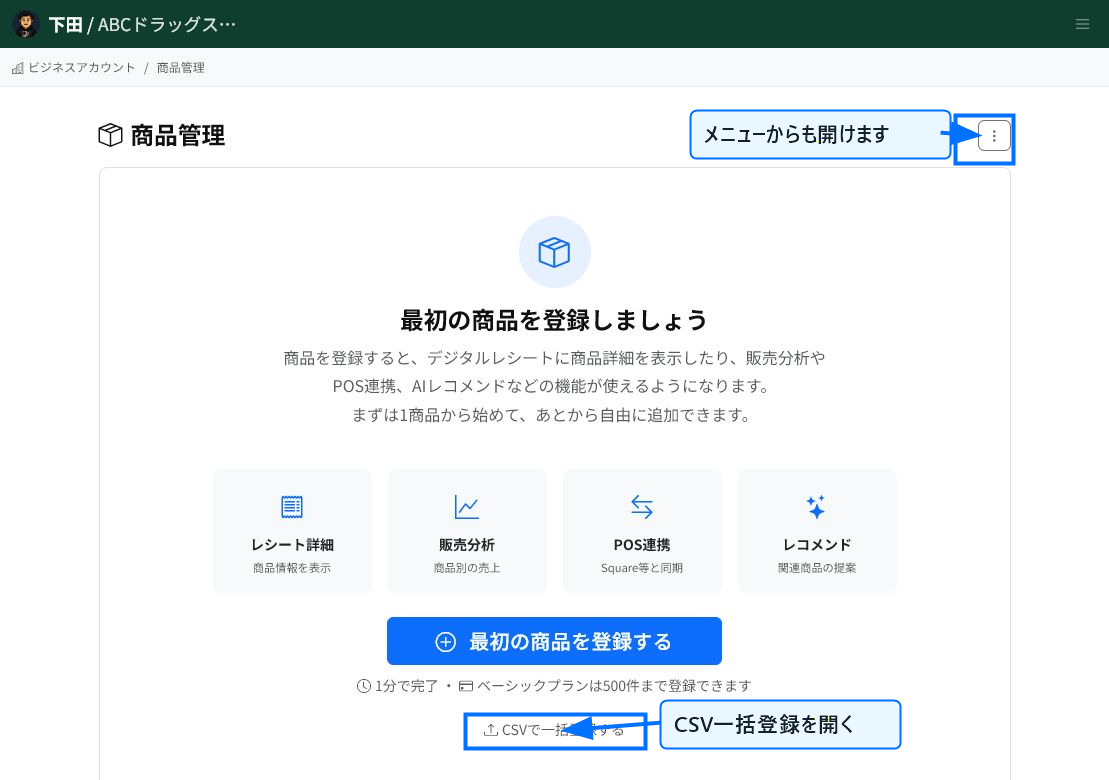
商品管理からCSV一括登録を開きます
商品管理画面の「CSVで一括登録する」またはメニューから、商品一括登録画面を開きます。登録済みの商品がある場合も、同じ画面からCSV更新を行えます。
1件ずつ登録するよりも、多数の商品をまとめて追加・更新したいときに便利です。
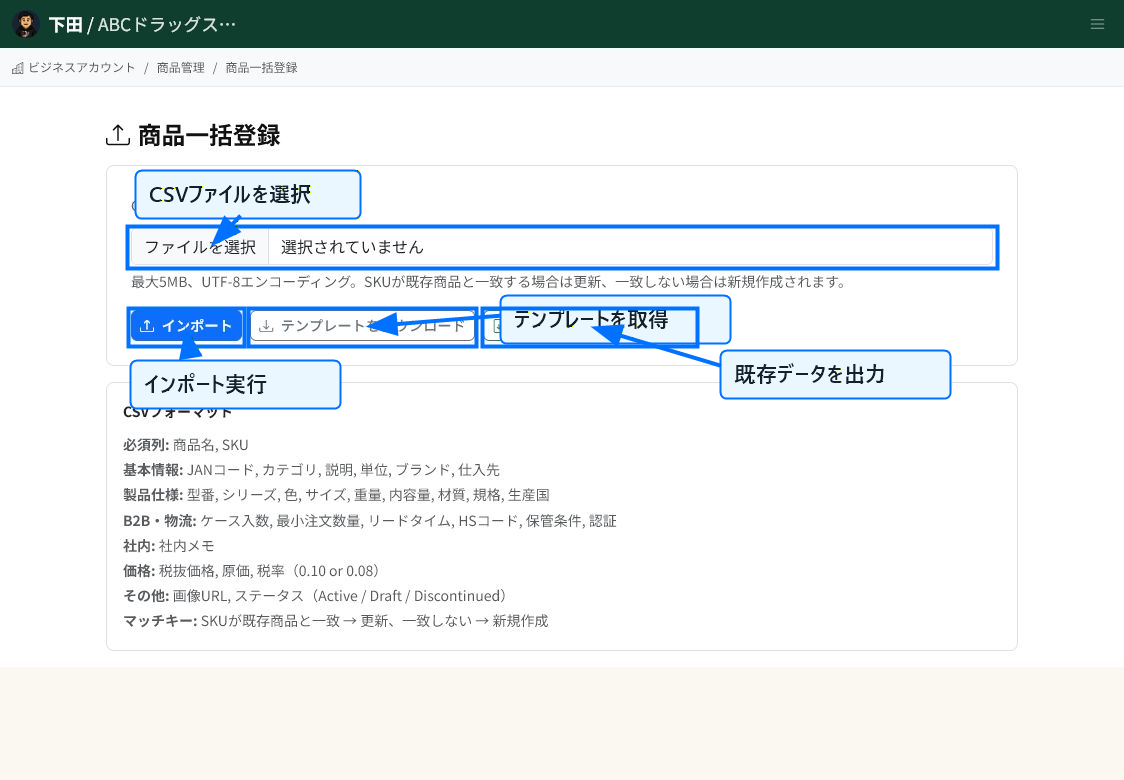
テンプレートを使ってCSVを準備します
初めて使う場合は「テンプレートをダウンロード」して、必要な列名と入力形式を確認します。登録済みの商品を更新する場合は「既存データをエクスポート」して、そのCSVを編集すると安全です。
CSVファイルを選択したら「インポート」を実行します。ファイルはUTF-8で保存してください。
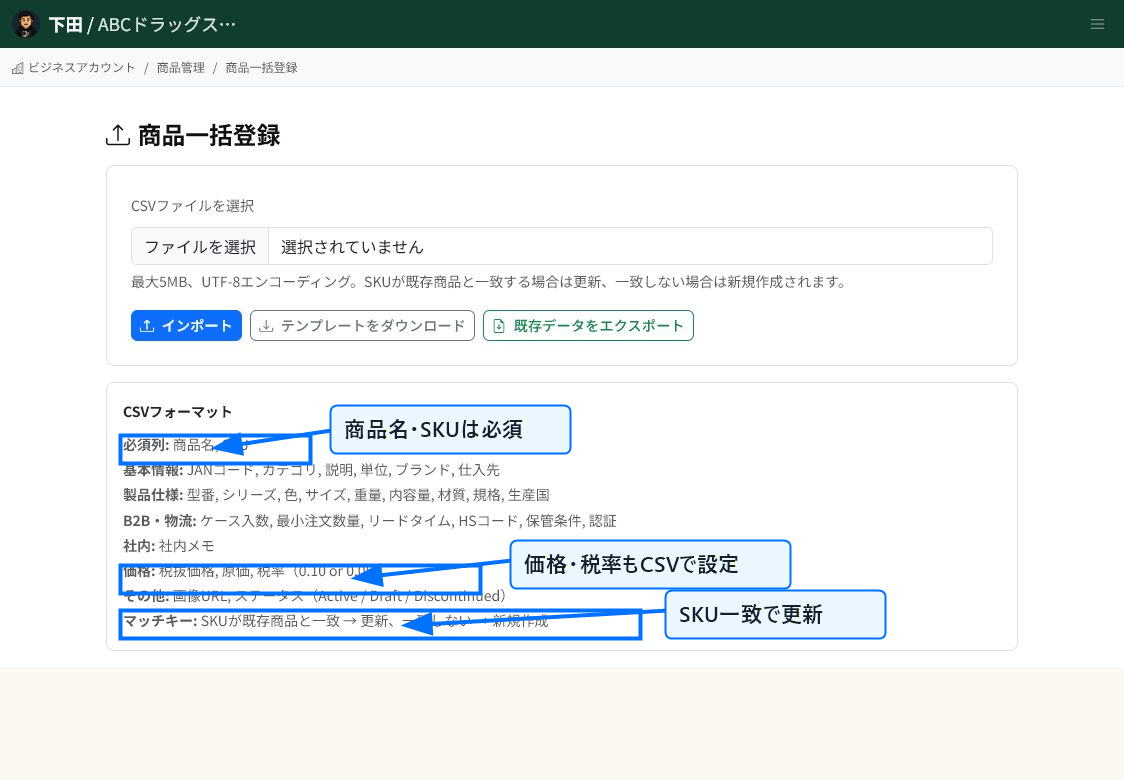
必須列と更新キーを確認します
CSVでは商品名とSKUが必須です。SKUは既存商品を判定する更新キーとして使われます。同じSKUの商品がある場合は更新され、ない場合は新規作成されます。
JANコード、カテゴリ、説明、仕様、B2B・物流情報、社内メモ、価格、税率、画像URL、ステータスもCSVで設定できます。
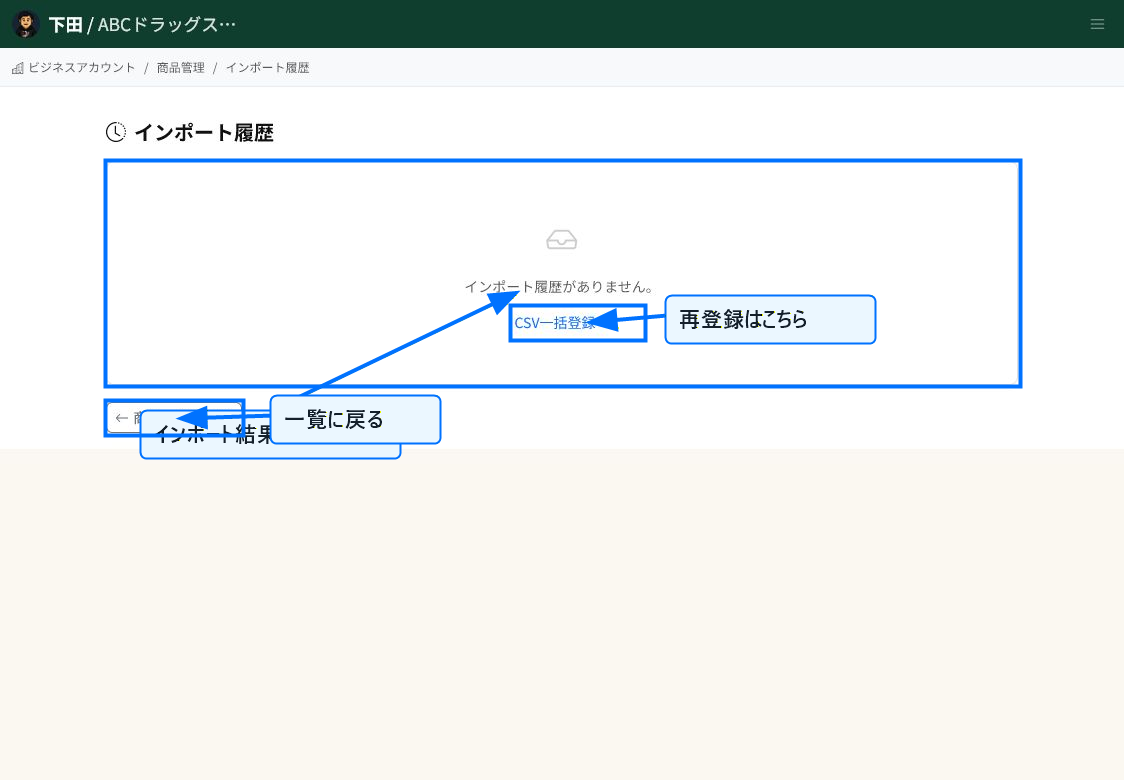
インポート結果を確認します
インポート後は履歴画面で処理結果を確認できます。エラーがある場合は内容を修正し、CSV一括登録画面から再度アップロードします。
登録後の商品は商品一覧や検索に反映されます。価格や税率など重要な項目は、代表的な商品を開いて確認してください。
CSV作成時のポイント
既存商品を更新する場合は、SKUを変更しないでください。SKUを変えると別の商品として新規作成される場合があります。
画像URLを指定する場合は、外部からアクセスできるURLを入力します。ステータスは Active、Draft、Discontinued のいずれかを指定します。
本番のデータを取り込む前に、数行だけのファイルでお試しいただくことをおすすめします。
関連記事
-
商品情報の更新登録済み商品の編集・更新方法。基本情報、画像、価格、バリエーション、店舗別価格、CSV一括更新をスクリーンショット付きで説明します。
-
商品情報管理(PIM)とはレシートローラーのPIM(商品情報管理)機能の概要。商品データの一元管理、バリエーション、検索、Square連携について説明します。
-
商品パフォーマンス分析商品別売上分析の使い方。期間指定、カテゴリ・検索・並び替え、AIアドバイス、ABC分析、粗利率、PIM連携をスクリーンショット付きで説明します。
-
原価を一括設定(CSV)CSVを使って複数商品の原価をまとめて更新する手順。テンプレート、CostPrice列、ProductId/Name照合、プレビュー、警告確認をスクリーンショット付きで説明します。
-
商品カテゴリ管理商品カテゴリの設定方法。商品フォームのカテゴリ欄、階層形式(食品 | 飲料 | お茶)、CSVでの一括更新、表記ルールをスクリーンショット付きで説明します。