アナウンスの送信と既読確認
従業員コミュニケーション
アナウンス
業務連絡
既読確認
オーナーや店長から従業員へ業務連絡を一方向で配信する機能です。シフト変更連絡、店舗ポリシーの更新、キャンペーン開始の周知などに利用します。1対1スレッドと違って配信先が広く、誰が読んだかを確認できる点が特徴です。
アナウンスを作成する
ビジネスアカウントの「従業員コミュニケーション」画面で作成します。
/ja-JP/organizations/{ビジネスアカウントID}/staff-communicationsを開きます- 「新規アナウンス」のフォームに、タイトルと本文を入力します
- 配信対象を選びます(後述)
- 必要に応じて「ピン留め(一覧の最上部に固定)」と「有効期限(任意)」を設定します
- 「配信する」を選びます
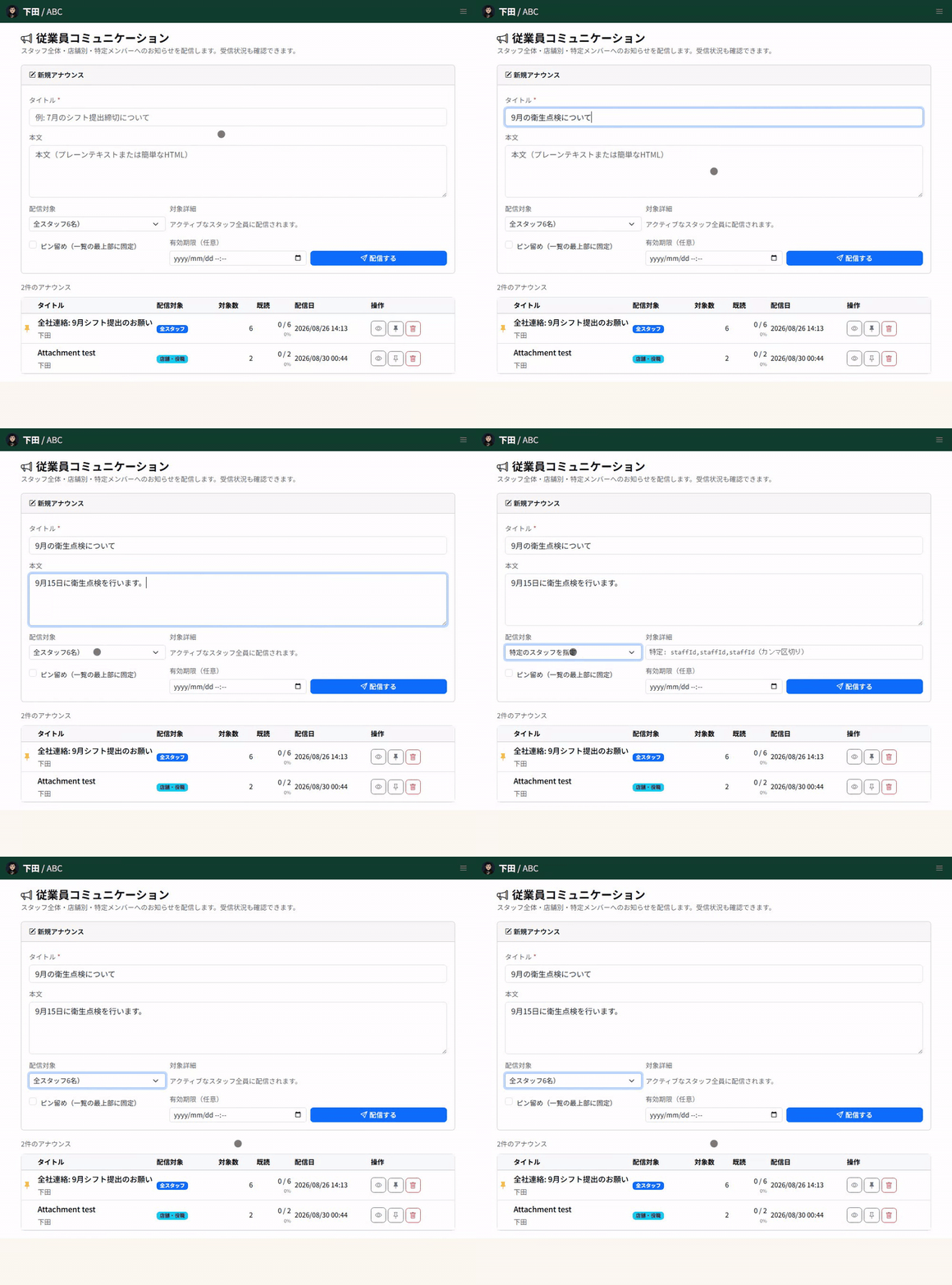
配信対象の選び方
- 全スタッフ:アクティブなスタッフ全員に配信します。人数は選択肢に表示されます
- 店舗・役職で指定:店舗と役職の組み合わせで絞り込んで配信します
- 特定のスタッフを指定:スタッフを1人ずつ選んで配信します
配信対象は作成時点で確定します。アナウンスを配信したあとにスタッフを追加しても、その人には届きません。必要な場合は新しいアナウンスを作成してください。
ピン留めと有効期限
- ピン留め:一覧の最上部に固定されます。重要な業務連絡や、しばらく見えていてほしいお知らせに使います。配信後も一覧の操作から切り替えられます
- 有効期限:任意です。期限を過ぎたアナウンスは一覧から外れます。期間限定キャンペーンや、特定日までの告知に便利です
既読を確認する
一覧には配信対象の人数と既読数が「既読 3名(50%)」の形で表示されます。行の「既読一覧」を開くと、スタッフごとに配信と既読の状況が並び、まだ読んでいない人は「未読」と表示されます。重要な連絡が伝わっているか、誰に声をかければよいかを把握できます。
配信後にできること
配信したアナウンスに対してできる操作は、一覧の各行にある次の3つです。
- 既読一覧:上記の既読状況を開きます
- ピン留め/ピン解除:一覧の最上部への固定を切り替えます
- 削除:不要になったアナウンスを削除します
タイトルと本文は配信後に編集できません。内容を直したい場合は、削除してから作成し直してください。
関連記事
公開日: 2026-06-03
更新日: 2026-10-02
関連記事
-
従業員チャットの概要と軽量サインアップ従業員同士が業務連絡をやり取りできる、レシートローラー組み込みのコミュニケーション機能の概要です。アナウンス・1対1メッセージ・グループスレッド・オーナーによるモデレーションまでをひとつの画面で扱えます。
-
コミュニケーションのモデレーションビジネスアカウントのオーナーや店長が、従業員コミュニケーション全体を確認・管理するためのモデレーション機能の使い方を説明します。スレッドの閉鎖、不適切メッセージの削除、コンプライアンス対応の CSV 出力まで。
-
1対1・グループスレッドの作成従業員同士で会話するための1対1メッセージ・グループスレッドの作成方法、参加者の追加と削除、メッセージの編集と削除、スレッドのアーカイブ操作を説明します。